
הדפסה באמצעות הדפסה מאובטחת
סעיף זה מסביר כדי להדפיס מסמך מיישום כמסמך מאובטח. החלק הראשון של המקטע מסביר כיצד לשלוח מסמך מאובטח למכשיר, בעוד החלק השני מסביר כיצד להדפיס מסמך מאובטח באמצעות המכשיר.
שליחת מסמך מאובטח ממחשב למכשיר
1
פתח מסמך ביישום והצג את תיבת הדו-שיח של הדפסה.
2
בחר את מנהל המדפסת עבור מכשיר זה, ולחץ על [העדפות] או על [מאפיינים].
3
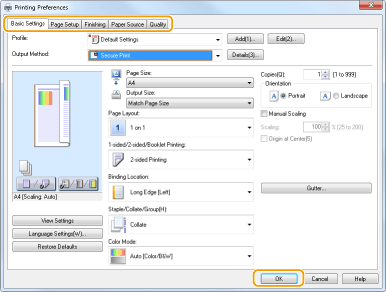
בחר [Secured Print] ב-[Output Method].
המסך הקופץ [Information] יוצג. בדוק את ההודעה ולחץ על [כן] או על [לא].
4
ציין את הגדרות ההדפסה כנדרש, ולחץ על [OK].
עבור בין הכרטיסיות בהתאם להגדרות.
5
לחץ על [הדפס] או על [אישור].
לאחר שליחת המסמך המאובטח למכשיר, הוא מאוחסן בזיכרון המכשיר וממתין להדפסה.
הדפסה של מסמכים מאובטחים
הדפסה של מסמכים מאובטחים שנשלחו למכשיר. לאחר שמשך הזמן בו מסמכים מאובטחים נשמרים (שינוי משך הזמן שבו מסמכים מאובטחים יישמרו) יפוג, המסמכים המאובטחים יימחקו מזיכרון המכשיר ולא ניתן יהיה להדפיסם יותר.
|
|
|
אם מסמכים מאובטחים נשמרים במכשיר ללא הדפסה, הם תופסים מקום בזיכרון ועלולים למנוע מהמכשיר להדפיס אפילו מסמכים רגילים (לא מאובטחים). הקפד להדפיס את המסמכים המאובטחים שלך מהר ככל הניתן.
ניתן לבדוק כמה זיכרון תופסים מסמכים מאובטחים.
<Status Monitor> (  ) )  <Device Information>/<Device Status> <Secure Print Memory Usage> <Device Information>/<Device Status> <Secure Print Memory Usage> |
1
בחר <Secure Print> במסך Home (בית). המסך Home (בית)
2
בחר את המסמך המאובטח שברצונך להדפיס.
ב-דגם מסך מגע, סמן את תיבת הסימון של המסמך המאובטח שברצונך להדפיס, ובחר <Start>. ניתן לבחור מספר מסמכים שחולקים את אותו PIN.

אם מוצג מסך בחירת המשתמשים
אם מסמכים מאובטחים משני משתמשים או יותר מאוחסנים בזיכרון, המסך לבחירת המשתמשים יוצג לפני המסך לבחירת קבצים. בחר את שם המשתמש שלך.
מחיקה של מסמך מאובטח
ב-דגם מסך מגע, ניתן למחוק מספר מסמכים בבת אחת. סמן את תיבת הסימון של המסמך המאובטח שברצונך למחוק ולאחר מכן בחר <Delete>.
3
הזן את ה-PIN, ולאחר מכן לחץ על <Apply> ( ).
).
).ב-דגם מסך מגע, כאשר תבחר מספר מסמכים עם קודי PIN שונים בשלב 2, תוצג הודעה. בחר <Close> ובחר שוב את המסמכים המאובטחים בשלב 2.
ההדפסה תתחיל.
אם ברצונך לבטל את ההדפסה, בחר <Cancel> <Yes>.
<Yes>.שינוי משך הזמן שבו מסמכים מאובטחים יישמרו
ניתן לשנות את משך הזמן בין שליחת נתוני מסמך מאובטח למכשיר לבין מחיקת המסמך בגלל תום משך הזמן הקצוב.
עבור דגם מסך מגע
1
בחר <Menu> במסך Home (בית). המסך Home (בית)
2
בחר <Function Settings>.
3
בחר <Secure Print>.
אם מסך הכניסה יופיע, הזן את המזהה וה-PIN המתאימים. כניסה למכשיר
4
בחר <Secure Print Deletion Time>.
כאשר לא ניתן לבחור <Secure Print Deletion Time>
הגדר את <Use Secure Print> כ-<On>.
השבתה של הדפסה מאובטחת
הגדר את <Use Secure Print> כ-<Off> ולאחר מכן הפעל מחדש את המכשיר.
5
ציין את המשך הזמן שבו המכשיר ישמור מסמכים מאובטחים ולאחר מכן בחר <Apply>.
המסמך המאובטח יימחק מזיכרון המכשיר אם לא יודפס לפני תום משך הזמן שצוין כאן.
6
בחר <Apply>.
7
בחר <OK>.
8
הפעל מחדש את המכשיר. הפעלת המכשיר מחדש
עבור דגם LCD בשחור-לבן
1
בחר <Menu> במסך Home. המסך Home (בית)
2
בחר <Function Settings>.
3
בחר <Secure Print>.
אם מסך הכניסה יופיע, הזן את המזהה וה-PIN המתאימים. כניסה למכשיר
4
בחר <Secure Print Deletion Time>.
כאשר לא ניתן לבחור <Secure Print Deletion Time>
הגדר את <Use Secure Print> ל-<On>, הפעל מחדש את המכשיר ולאחר מכן התחל שוב בהליך ההגדרה.
השבתה של הדפסה מאובטחת
הגדר את <Use Secure Print> כ-<Off> ולאחר מכן הפעל מחדש את המכשיר.
5
ציין את משך הזמן שבו המכשיר ישמור מסמכים מאובטחים.
המסמך המאובטח יימחק מזיכרון המכשיר אם לא יודפס לפני תום משך הזמן שצוין כאן.
6
לחץ על .
.