Введення тексту
20HS-029
Введення тексту (Модель сенсорної панелі)
Для введення тексту або цифр використовуйте клавіатуру, яка відображається на екрані. Цифрові клавіші відображаються на екрані тільки для введення цифр.
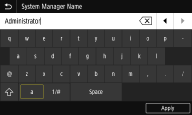
Перемикання типу символу
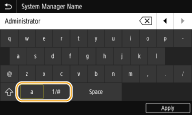
Торкніться клавіші <a> або <1/#>, щоб перемкнути тип символу, який вводиться.
 |
Щоб ввести символи верхнього регістру, натисніть  . . |
Видалення тексту
За кожного торкання клавіші  видаляється один символ. Утримування клавіші дає змогу видалити кілька символів поспіль.
видаляється один символ. Утримування клавіші дає змогу видалити кілька символів поспіль.Переміщення курсору (введення пробілу)
Торкніться  або
або  , щоб перемістити курсор. Щоб ввести пробіл, перемістіть курсор у кінець тексту та торкніться .
або , щоб перемістити курсор. Щоб ввести пробіл, перемістіть курсор у кінець тексту та торкніться .Відображення цифрових клавіш
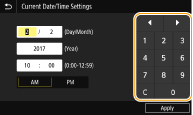
Якщо необхідно ввести тільки числове значення, на екрані відображаються клавіші з цифрами. Торкніться цифрових клавіш, щоб ввести цифрове значення.
|
Діапазон значеньЗначення в дужках ( ), які відображаються під полем для введення, – це діапазон допустимих значень. Відображення кнопок, відмінних від цифрових клавішЯкщо відображаються кнопки <+>/<-> або  / / , їх можна натиснути, щоб збільшити або зменшити цифрове значення чи перемістити курсор. , їх можна натиснути, щоб збільшити або зменшити цифрове значення чи перемістити курсор. |
Введення тексту (Модель чорно-білого РК-дисплея)
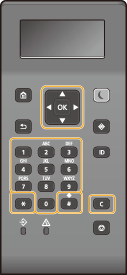
Вводьте текст і значення за допомогою цифрових клавіш.
Переключення типів тексту
Натисніть клавішу  для змінення типів тексту, що вводиться.
для змінення типів тексту, що вводиться.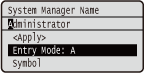
|
Можна також вибрати пункт <Entry Mode> і натиснути  , щоб переключити тип тексту. , щоб переключити тип тексту. |
Доступні для введення типи тексту
Текст, який можна вводити, наведено нижче.
Клавіша | A | a | 12 |
 | @ . - _ / | 1 | |
 | ABC | abc | 2 |
 | DEF | def | 3 |
 | GHI | ghi | 4 |
 | JKL | jkl | 5 |
 | MNO | mno | 6 |
 | PQRS | pqrs | 7 |
 | TUV | tuv | 8 |
 | WXYZ | wxyz | 9 |
 | (недоступно) | 0 | |
 | (пробіл) -.*#!",;:^`_=/|'?$@%&+\~()[]{}<> | (недоступно) | |
|
Натисніть клавішу або виберіть <Symbol> і натисніть , якщо вибраний тип тексту – <A> або <a>. Таким чином на екрані можна відобразити символи, які можна ввести. За допомогою клавіш  / / / / / / виберіть символ, який потрібно ввести, а потім натисніть . виберіть символ, який потрібно ввести, а потім натисніть . |
Видалення тексту
За кожного натиснення клавіші  видаляється один символ. Натисніть і утримуйте клавішу , щоб видалити весь введений текст.
видаляється один символ. Натисніть і утримуйте клавішу , щоб видалити весь введений текст.Переміщення курсору (введення пробілу)
Натисніть клавішу або , щоб перемістити курсор. Для введення пробілу перемістіть курсор у кінець тексту та натисніть клавішу .
або , щоб перемістити курсор. Для введення пробілу перемістіть курсор у кінець тексту та натисніть клавішу .Приклад введення тексту та цифр
Приклад: введення «Canon-1»
1 | Натискайте , доки не буде вибрано елемент <A>. |
2 | Натискайте , доки не буде вибрано літеру «C». |
3 | Натискайте , доки не буде вибрано елемент <a>. |
4 | Натискайте , доки не буде вибрано літеру «a». |
5 | Натискайте , доки не буде вибрано літеру «n». |
6 | Натискайте , доки не буде вибрано літеру «o». |
7 | Натискайте , доки не буде вибрано літеру «n». |
8 | Натискайте , доки не буде вибрано символ «-». |
9 | Натискайте , доки не буде вибрано елемент <12>. |
10 | Натисніть клавішу . |
11 | Виберіть пункт <Apply> і натисніть клавішу . |
Введення символів за допомогою USB-клавіатури
До порту USB для USB-пристроїв (Передня сторона або Задня сторона) можна під’єднати клавіатуру, щоб вводити текст з її допомогою. Навіть коли клавіатуру підключено, текст можна вводити за допомогою панелі керування.
|
Деякі клавіші на USB-клавіатурі, наприклад [Backspace], [Home] і [End], неможливо використовувати. Якщо натиснути клавіші, які не можна використовувати, нічого не вводиться та не змінюється. Щоб видалити текст, натисніть клавішу [Delete]. Якщо натиснути клавішу [RETURN/ENTER], введення тексту завершується, як і в результаті вибору елемента <Apply>. Можна вказати тип розкладки клавіатури (для англійської (США) та англійської (Велика Британія)). <English Keyboard Layout> USB-клавіатуру можна від’єднати від апарата в будь-який час. Додаткові дії для цього не потрібні. Залежно від мови дисплея деякі символи можуть вводитися неправильно. Деякі типи USB-клавіатур можуть працювати неправильно. |