Екран Home
Екран Home відображається після ввімкнення живлення або натискання клавіші  на панелі керування. Цей екран призначено для вибору параметрів і реєстрації функцій.
на панелі керування. Цей екран призначено для вибору параметрів і реєстрації функцій.Екран Home (Модель сенсорної панелі)
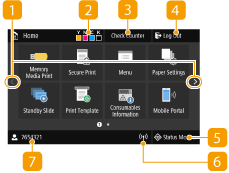 |  Змінення сторінки Змінення сторінкиВикористовуйте цю кнопку для перегляду іншої сторінки на головному екрані. Для переходу до наступної сторінки можна також гортати по дисплею вбік.  Залишок тонера в картриджах Залишок тонера в картриджахВідображає інформацію про залишок тонера в картриджах у декілька етапів.  <Check Counter> <Check Counter>Окремо відображає кількість чорно-білих і кольорових роздруківок. Перегляд значення лічильника  <Log Out> <Log Out>Натисніть цю кнопку, щоб вийти із системи апарата.  <Status Monitor> <Status Monitor>Натисніть цю клавішу, щоб перевірити стан друку, переглянути журнал використання апарата й параметри мережі, зокрема IP-адресу апарата. Можна також перевірити стан апарата, наприклад, залишок паперу й тонера в картриджі, або наявність помилок. Екран <Status Monitor>  Піктограма Wi-Fi Піктограма Wi-FiВідображається, коли апарат підключено до бездротової локальної мережі.  Ім’я користувача/ID Ім’я користувача/IDВідображається ім’я чи ID користувача в системі. |
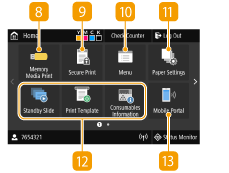 |  <Memory Media Print> <Memory Media Print>Друкує файли, які зберігаються на пристрої USB-пам’яті. Друк із пристрою USB-пам’яті (друк із носія пам’яті)  <Secure Print> <Secure Print>Використовуйте цю функцію, щоб надрукувати захищений документ. Друк документа, захищеного PIN-кодом (безпечний друк)  <Menu> <Menu>Спочатку потрібно натиснути цю кнопку, щоб перейти до параметрів <Function Settings>, <Preferences> тощо. Список меню параметрів  <Paper Settings> <Paper Settings>За допомогою цієї кнопки можна вказати формат і тип паперу, який завантажується до шухляди для паперу та багатофункціонального лотка. Установлення формату та типу паперу  Кнопка Application Library (Бібліотека додатків) Кнопка Application Library (Бібліотека додатків)Ці кнопки можна використовувати для зручного виконання функції одним дотиком. Для отримання докладнішої інформації див. посібники з використання Application Library (Бібліотеки прикладних програм) на сайті з електронними посібниками.  <Mobile Portal> <Mobile Portal>Використовуйте цей елемент, щоб установити підключення до мобільного пристрою. Установлення зв’язку з мобільними пристроями |
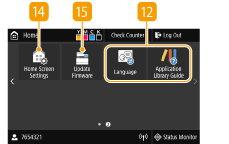 |  <Home Screen Settings> <Home Screen Settings>Дає змогу змінити порядок розташування кнопок на екрані Home Налаштування екрана Home  <Update Firmware> <Update Firmware>Дає змогу оновити мікропрограми через Інтернет. Оновлення мікропрограми |
Екран Home (Модель чорно-білого РК-дисплея)
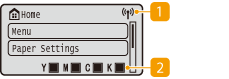 | Піктограма Wi-Fi Відображається, коли апарат підключено до бездротової локальної мережі. Залишок тонера в картриджахВідображає інформацію про залишок тонера в картриджах у декілька етапів. Це значення приховується, доки активний головний екран. |
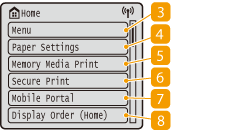 | <Menu> Спочатку потрібно натиснути цю кнопку, щоб перейти до параметрів <Function Settings>, <Preferences> тощо. Список меню параметрів <Paper Settings>За допомогою цієї кнопки можна вказати формат і тип паперу, який завантажується до шухляди для паперу та багатофункціонального лотка. Установлення формату та типу паперу <Memory Media Print>Друкує файли, які зберігаються на пристрої USB-пам’яті. Друк із пристрою USB-пам’яті (друк із носія пам’яті) <Secure Print>Використовуйте цю функцію, щоб надрукувати захищений документ. Друк документа, захищеного PIN-кодом (безпечний друк) <Mobile Portal>Використовуйте цей елемент, щоб установити підключення до мобільного пристрою. Установлення зв’язку з мобільними пристроями <Display Order (Home)>Дає змогу змінити порядок розташування кнопок на екрані Home Налаштування екрана Home |