
การกำหนดค่าพอร์ตเครื่องพิมพ์
ข้อผิดพลาดในการพิมพ์เกิดขึ้นได้เมื่อที่อยู่ IP ของเครื่องเปลี่ยนไป หรือเมื่อเพิ่มเครื่องพิมพ์ผ่านโฟลเดอร์เครื่องพิมพ์ Windows โดยทั่วไป ข้อผิดพลาดเหล่านี้เกิดจากการตั้งค่าพอร์ตเครื่องพิมพ์ไม่ถูกต้อง ยกตัวอย่างเช่น เมื่อระบุหมายเลขพอร์ตหรือชนิดพอร์ตไม่ถูกต้อง ในกรณีนี้ ความพยายามในการพิมพ์ของคุณจะล้มเหลว เนื่องจากข้อมูลเอกสารไม่สามารถส่งไปถึงเครื่องได้ ในการแก้ไขปัญหาประเภทนี้ ให้กำหนดการตั้งค่าพอร์ตเครื่องพิมพ์ในคอมพิวเตอร์
|
ในการปฏิบัติตามขั้นตอนต่อไปนี้ ให้เข้าสู่ระบบคอมพิวเตอร์ของคุณด้วยบัญชีผู้ดูแลระบบ |
1
เปิดโฟลเดอร์เครื่องพิมพ์ การแสดงโฟลเดอร์เครื่องพิมพ์
2
คลิกขวาที่ไอคอนไดรเวอร์ของเครื่องนี้และคลิก [คุณสมบัติเครื่องพิมพ์] หรือ [คุณสมบัติ]
3
คลิกแท็บ [พอร์ต] และกำหนดการตั้งค่าที่จำเป็น
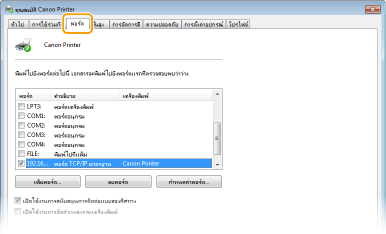
 การเพิ่มพอร์ต
ถ้าคุณเปลี่ยนแปลงที่อยู่ IP ของเครื่องหรือคุณเลือกพอร์ตที่ไม่ถูกต้องขณะติดตั้งไดรเวอร์ ให้เพิ่มพอร์ตใหม่
1 | คลิก [เพิ่มพอร์ต] |
2 | เลือก [Standard TCP/IP Port] ใน [ชนิดพอร์ตที่มีอยู่] และคลิก [สร้างพอร์ต] |
3 | คลิก [ถัดไป] |
4 | ใส่ที่อยู่ IP หรือชื่อ DNS ของเครื่อง และคลิก [ถัดไป] [ชื่อพอร์ต] จะถูกป้อนโดยอัตโนมัติ แต่คุณสามารถเปลี่ยนได้ถ้าจำเป็น 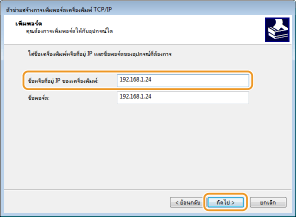  เมื่อหน้าจอถัดไปแสดงขึ้น ให้ทำตามคำแนะนำบนหน้าจอ 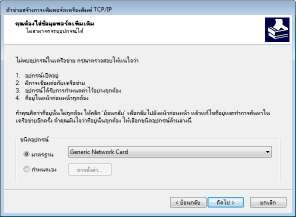 *เมื่อคุณเลือก [ชนิดอุปกรณ์] ให้เลือก [Canon Network Printing Device with P9100] ภายใต้ [มาตรฐาน] |
5 | คลิก [เสร็จสิ้น] |
6 | คลิก [ปิด] |
การเปลี่ยนชนิดหรือหมายเลขพอร์ต
หากโปรโตคอลการพิมพ์ (LPD หรือ RAW) เปลี่ยนไปในฝั่งเครื่อง (การกำหนดค่าโปรโตคอลการพิมพ์และฟังก์ชัน WSD) หรือหมายเลขพอร์ตเปลี่ยนไป (การเปลี่ยนหมายเลขพอร์ต) ต้องกำหนดการตั้งค่าที่เกี่ยวข้องในคอมพิวเตอร์ด้วย แต่ไม่จำเป็นต้องดำเนินการดังกล่าวสำหรับพอร์ต WSD
1 | คลิก [กำหนดค่าพอร์ต] |
2 | ภายใต้ [โพรโทคอล] ให้เลือก [Raw] หรือ [LPR] ถ้าคุณเลือก [Raw] ให้เปลี่ยน [หมายเลขพอร์ต] ถ้าคุณเลือก [LPR] ให้ใส่ "lp" ใน [เลขที่คิว] |
3 | คลิก [ตกลง] |
4
คลิก [ปิด]