
การใช้งาน Windows ขั้นพื้นฐาน
|
การทำงานอาจแตกต่างไป ขึ้นอยู่กับคอมพิวเตอร์ที่คุณใช้ |
การแสดงโฟลเดอร์เครื่องพิมพ์
Windows Vista
[เริ่ม] เลือก [แผงควบคุม] [เครื่องพิมพ์]
[เริ่ม]
เลือก [แผงควบคุม] [เครื่องพิมพ์]Windows 7/Server 2008 R2
[เริ่ม] เลือก [อุปกรณ์และเครื่องพิมพ์]
[เริ่ม]
เลือก [อุปกรณ์และเครื่องพิมพ์]Windows 8/Server 2012
คลิกขวาที่มุมซ้ายล่างของหน้าจอ เลือก [แผงควบคุม] [ดูอุปกรณ์และเครื่องพิมพ์]
คลิกขวาที่มุมซ้ายล่างของหน้าจอ
เลือก [แผงควบคุม] [ดูอุปกรณ์และเครื่องพิมพ์]Windows 8.1/Server 2012 R2
คลิกขวาที่ [เริ่ม] เลือก [แผงควบคุม] [ดูอุปกรณ์และเครื่องพิมพ์]
คลิกขวาที่ [เริ่ม]
เลือก [แผงควบคุม] [ดูอุปกรณ์และเครื่องพิมพ์]Windows 10
[ ] เลือก [ระบบ] [แผงควบคุม] [ฮาร์ดแวร์และเสียง] [อุปกรณ์และเครื่องพิมพ์]
[
] เลือก [ระบบ] [แผงควบคุม] [ฮาร์ดแวร์และเสียง] [อุปกรณ์และเครื่องพิมพ์]Windows Server 2008
[Start] เลือก [Control Panel] ดับเบิลคลิก [Printers]
[Start]
เลือก [Control Panel] ดับเบิลคลิก [Printers]Windows Server 2016
คลิกขวาที่ [] เลือก [Control Panel] [Hardware] [Devices and Printers]
คลิกขวาที่ [
] เลือก [Control Panel] [Hardware] [Devices and Printers]การเปิดใช้งาน [การค้นพบเครือข่าย]
เปิดใช้งาน [การค้นพบเครือข่าย] เพื่อดูคอมพิวเตอร์บนเครือข่ายของคุณ
Windows Vista
[เริ่ม] เลือก [แผงควบคุม] [ดูสถานะเครือข่ายและงาน] เลือก [เปิดการค้นพบเครือข่าย] ภายใต้ [การค้นพบเครือข่าย]
[เริ่ม]
เลือก [แผงควบคุม] [ดูสถานะเครือข่ายและงาน] เลือก [เปิดการค้นพบเครือข่าย] ภายใต้ [การค้นพบเครือข่าย]Windows 7/Server 2008 R2
[เริ่ม] เลือก [แผงควบคุม] [ดูสถานะเครือข่ายและงาน] [เปลี่ยนแปลงการตั้งค่าการใช้ร่วมกันขั้นสูง] เลือก [เปิดการค้นพบเครือข่าย] ภายใต้ [การค้นพบเครือข่าย]
[เริ่ม]
เลือก [แผงควบคุม] [ดูสถานะเครือข่ายและงาน] [เปลี่ยนแปลงการตั้งค่าการใช้ร่วมกันขั้นสูง] เลือก [เปิดการค้นพบเครือข่าย] ภายใต้ [การค้นพบเครือข่าย]Windows 8/Server 2012
คลิกขวาที่มุมซ้ายล่างของหน้าจอ เลือก [แผงควบคุม] [ดูสถานะเครือข่ายและงาน] [เปลี่ยนแปลงการตั้งค่าการใช้ร่วมกันขั้นสูง] เลือก [เปิดการค้นพบเครือข่าย] ภายใต้ [การค้นพบเครือข่าย]
คลิกขวาที่มุมซ้ายล่างของหน้าจอ
เลือก [แผงควบคุม] [ดูสถานะเครือข่ายและงาน] [เปลี่ยนแปลงการตั้งค่าการใช้ร่วมกันขั้นสูง] เลือก [เปิดการค้นพบเครือข่าย] ภายใต้ [การค้นพบเครือข่าย]Windows 8.1/Server 2012 R2
คลิกขวาที่ [เริ่ม] เลือก [แผงควบคุม] [ดูสถานะเครือข่ายและงาน] [เปลี่ยนแปลงการตั้งค่าการใช้ร่วมกันขั้นสูง] เลือก [เปิดการค้นพบเครือข่าย] ภายใต้ [การค้นพบเครือข่าย]
คลิกขวาที่ [เริ่ม]
เลือก [แผงควบคุม] [ดูสถานะเครือข่ายและงาน] [เปลี่ยนแปลงการตั้งค่าการใช้ร่วมกันขั้นสูง] เลือก [เปิดการค้นพบเครือข่าย] ภายใต้ [การค้นพบเครือข่าย]Windows 10
[] เลือก [ระบบ] [แผงควบคุม] [ดูสถานะเครือข่ายและงาน] [เปลี่ยนแปลงการตั้งค่าการใช้ร่วมกันขั้นสูง] เลือก [เปิดการค้นพบเครือข่าย] ภายใต้ [การค้นพบเครือข่าย]
[
] เลือก [ระบบ] [แผงควบคุม] [ดูสถานะเครือข่ายและงาน] [เปลี่ยนแปลงการตั้งค่าการใช้ร่วมกันขั้นสูง] เลือก [เปิดการค้นพบเครือข่าย] ภายใต้ [การค้นพบเครือข่าย]Windows Server 2008
[Start] เลือก [Control Panel] ดับเบิลคลิก [Network and Sharing Center] เลือก [Turn on network discovery] ภายใต้ [Network discovery]
[Start]
เลือก [Control Panel] ดับเบิลคลิก [Network and Sharing Center] เลือก [Turn on network discovery] ภายใต้ [Network discovery]Windows Server 2016
คลิกขวาที่ [] เลือก [Control Panel] [ดูสถานะเครือข่ายและงาน] [เปลี่ยนแปลงการตั้งค่าการใช้ร่วมกันขั้นสูง] เลือก [เปิดการค้นพบเครือข่าย] ภายใต้ [การค้นพบเครือข่าย]
คลิกขวาที่ [
] เลือก [Control Panel] [ดูสถานะเครือข่ายและงาน] [เปลี่ยนแปลงการตั้งค่าการใช้ร่วมกันขั้นสูง] เลือก [เปิดการค้นพบเครือข่าย] ภายใต้ [การค้นพบเครือข่าย]การแสดงเครื่องพิมพ์ที่ใช้ร่วมกันในเซิร์ฟเวอร์เครื่องพิมพ์
1
เปิด Windows Explorer
Windows Vista/7/Server 2008
[เริ่ม] เลือก [โปรแกรมทั้งหมด] หรือ [โปรแกรม] [เบ็ดเตล็ด] [Windows Explorer]
[เริ่ม]
เลือก [โปรแกรมทั้งหมด] หรือ [โปรแกรม] [เบ็ดเตล็ด] [Windows Explorer]Windows 8/Server 2012
คลิกขวาที่มุมซ้ายล่างของหน้าจอ เลือก [File Explorer]
คลิกขวาที่มุมซ้ายล่างของหน้าจอ
เลือก [File Explorer]Windows 8.1/Server 2012 R2
คลิกขวาที่ [เริ่ม] เลือก [File Explorer]
เลือก [File Explorer]Windows 10/Server 2016
คลิกขวาที่ [] เลือก [File Explorer]
คลิกขวาที่ [
] เลือก [File Explorer]2
เลือกเซิร์ฟเวอร์เครื่องพิมพ์ใน [เครือข่าย] หรือ [เครือข่ายของฉัน]
ในการดูคอมพิวเตอร์ในเครือข่าย คุณอาจจำเป็นต้องเปิดใช้งานการค้นพบเครือข่ายหรือค้นหาคอมพิวเตอร์บนเครือข่าย
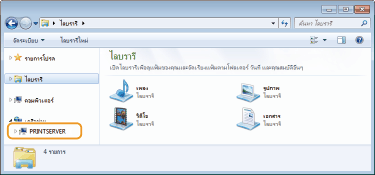
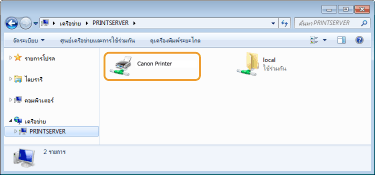
เครื่องพิมพ์ที่ใช้ร่วมกันจะปรากฏขึ้น
การพิมพ์หน้าทดสอบใน Windows
คุณสามารถตรวจสอบว่าไดรเวอร์เครื่องพิมพ์ใช้งานได้หรือไม่ โดยการพิมพ์หน้าทดสอบใน Windows
1
ใส่กระดาษขนาด A4 ในถาดใส่กระดาษ การใส่กระดาษในถาดใส่กระดาษ
2
เปิดโฟลเดอร์เครื่องพิมพ์ การแสดงโฟลเดอร์เครื่องพิมพ์
3
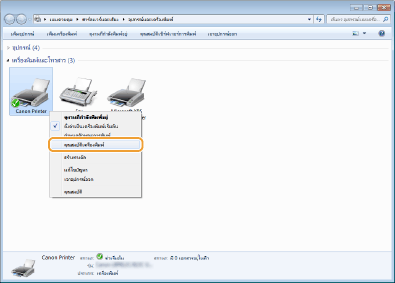
คลิกขวาที่ไอคอนไดรเวอร์เครื่องพิมพ์ของเครื่องนี้และคลิก [คุณสมบัติเครื่องพิมพ์] หรือ [คุณสมบัติ]
4
คลิก [พิมพ์หน้าทดสอบ] ในแท็บ [ทั่วไป]
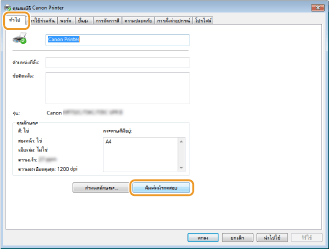
เครื่องจะพิมพ์หน้าทดสอบ
การตรวจสอบสถาปัตยกรรมบิต
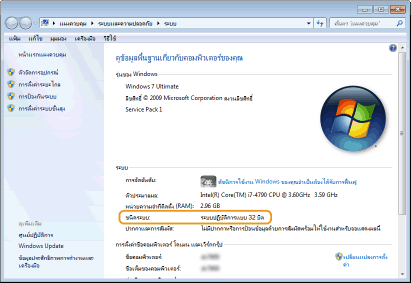
หากคุณไม่แน่ใจว่าคอมพิวเตอร์ของคุณกำลังใช้ Windows 32 บิตหรือ 64 บิต โปรดปฏิบัติตามขั้นตอนต่อไปนี้
1
แสดง [แผงควบคุม]
Windows Vista/7/Server 2008
[เริ่ม] เลือก [แผงควบคุม]
[เริ่ม]
เลือก [แผงควบคุม]Windows 8/Server 2012
คลิกขวาที่มุมซ้ายล่างของหน้าจอ เลือก [แผงควบคุม]
คลิกขวาที่มุมซ้ายล่างของหน้าจอ
เลือก [แผงควบคุม]Windows 8.1/Server 2012 R2
คลิกขวาที่ [เริ่ม] เลือก [แผงควบคุม]
คลิกขวาที่ [เริ่ม]
เลือก [แผงควบคุม]Windows 10/Server 2016
ดำเนินการต่อไปยังขั้นตอนที่ 2
ดำเนินการต่อไปยังขั้นตอนที่ 2
2
แสดง [ระบบ]
Windows Vista/7/8/Server 2008 R2/Server 2012
คลิก [ระบบและการบำรุงรักษา] หรือ [ระบบและความปลอดภัย] [ระบบ]
คลิก [ระบบและการบำรุงรักษา] หรือ [ระบบและความปลอดภัย]
[ระบบ]Windows 10/Server 2016
คลิก [] [การตั้งค่า] [ระบบ] เลือก [เกี่ยวกับ]
คลิก [
] [การตั้งค่า] [ระบบ] เลือก [เกี่ยวกับ]Windows Server 2008
ดับเบิลคลิก [System]
ดับเบิลคลิก [System]
3
ตรวจสอบสถาปัตยกรรมบิต
สำหรับเวอร์ชัน 32 บิต
[ระบบปฏิบัติการแบบ 32 บิต] จะปรากฏขึ้น
[ระบบปฏิบัติการแบบ 32 บิต] จะปรากฏขึ้น
สำหรับเวอร์ชัน 64 บิต
[ระบบปฏิบัติการแบบ 64 บิต] จะปรากฏขึ้น
[ระบบปฏิบัติการแบบ 64 บิต] จะปรากฏขึ้น
การตรวจสอบพอร์ตเครื่องพิมพ์
1
เปิดโฟลเดอร์เครื่องพิมพ์ การแสดงโฟลเดอร์เครื่องพิมพ์
2
คลิกขวาที่ไอคอนไดรเวอร์เครื่องพิมพ์ของเครื่องนี้และคลิก [คุณสมบัติเครื่องพิมพ์] หรือ [คุณสมบัติ]
3
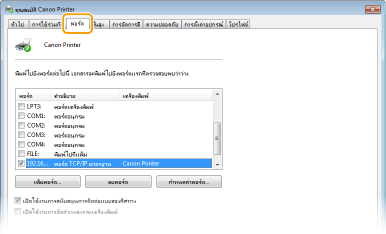
ในแท็บ [พอร์ต] ตรวจสอบว่าเลือกพอร์ตไว้ถูกต้อง
|
หากคุณกำลังใช้การเชื่อมต่อเครือข่ายและมีการเปลี่ยนที่อยู่ IP ของเครื่องคุณต้องเพิ่มพอร์ตใหม่ การกำหนดค่าพอร์ตเครื่องพิมพ์ |
การตรวจสอบการสื่อสารแบบสองทิศทาง
1
เปิดโฟลเดอร์เครื่องพิมพ์ การแสดงโฟลเดอร์เครื่องพิมพ์
2
คลิกขวาที่ไอคอนไดรเวอร์เครื่องพิมพ์ของเครื่องนี้และคลิก [คุณสมบัติเครื่องพิมพ์] หรือ [คุณสมบัติ]
3
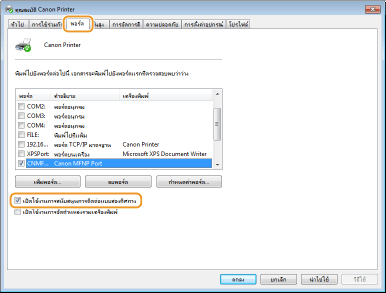
ในแท็บ [พอร์ต] ตรวจสอบว่าเลือกกล่องกาเครื่องหมาย [เปิดใช้งานการสนับสนุนการติดต่อแบบสองทิศทาง] ไว้
การตรวจสอบ SSID ที่คอมพิวเตอร์ของคุณเชื่อมต่อด้วย
หากคอมพิวเตอร์ของคุณเชื่อมต่อกับเครือข่าย LAN แบบไร้สาย ให้คลิก  ,
,  ,
,  หรือ
หรือ  ในถาดระบบเพื่อแสดง SSID ของเราเตอร์ LAN แบบไร้สายที่เชื่อมต่อ
, , หรือ ในถาดระบบเพื่อแสดง SSID ของเราเตอร์ LAN แบบไร้สายที่เชื่อมต่อ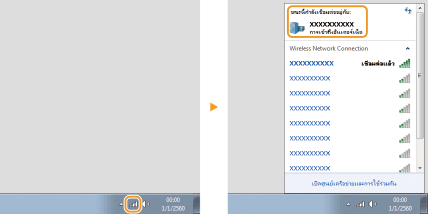
เมื่อพิมพ์จากแอปของ Windows Store
Windows 8/Server 2012
แสดงทางลัดทางด้านขวาของหน้าจอ แตะหรือคลิก [อุปกรณ์] ไดรเวอร์ที่คุณใช้ [พิมพ์]
แสดงทางลัดทางด้านขวาของหน้าจอ
แตะหรือคลิก [อุปกรณ์] ไดรเวอร์ที่คุณใช้ [พิมพ์]Windows 8.1/Server 2012 R2
แสดงทางลัดทางด้านขวาของหน้าจอ แตะหรือคลิก [อุปกรณ์] [พิมพ์] ไดรเวอร์ที่คุณใช้ [พิมพ์]
แสดงทางลัดทางด้านขวาของหน้าจอ
แตะหรือคลิก [อุปกรณ์] [พิมพ์] ไดรเวอร์ที่คุณใช้ [พิมพ์]Windows 10
แตะหรือคลิก [พิมพ์] บนแอปพลิเคชัน ไดรเวอร์ที่คุณใช้ [พิมพ์]
แตะหรือคลิก [พิมพ์] บนแอปพลิเคชัน
ไดรเวอร์ที่คุณใช้ [พิมพ์] |
หากคุณพิมพ์ด้วยวิธีนี้ จะสามารถใช้การตั้งค่าการพิมพ์ได้จำกัด ถ้าข้อความ [เครื่องพิมพ์ต้องการการตรวจสอบจากคุณ ให้ไปที่เดสก์ท็อปเพื่อทำการตรวจสอบ] ปรากฏขึ้น ให้ไปที่้เดสก์ท็อปและปฏิบัติตามคำแนะนำในกล่องโต้ตอบที่ปรากฏขึ้น ข้อความนี้จะปรากฏขึ้นในขณะที่ตั้งค่าเครื่องให้แสดงชื่อผู้ใช้ในระหว่างการพิมพ์และสถานการณ์ที่คล้ายๆ กัน |