
Thay Hộp Mực
Tin nhắn cảnh báo xuất hiện trên màn hình khi lượng mực còn lại trong hộp thấp hoặc khi việc in không thể thực hiện vì hết mực. Lưu ý rằng chất lượng in có thể ảnh hưởng nếu bạn tiếp tục in mà không giải quyết vấn đề này. Bạn có thể kiểm tra lượng mực còn lại trong hộp mực trên màn hình hiển thị (Kiểm Tra Số Lượng Giấy Tiêu Hao).
Khi Thông Báo Xuất Hiện
Thông báo được hiển thị tùy thuộc vào lượng mực còn lại trong hộp mực. Tùy theo thông báo được hiển thị, hãy chuẩn bị một hộp mực mới (Sản phẩm tiêu hao) hoặc thay hộp mực mới (Quy Trình Thay Hộp Mực).
|
Nơi "XXXX" xuất hiện trong các mô tả dưới đây, hộp mực màu đen, vàng, đỏ sậm, hoặc lục lam xuất hiện trong các thông báo thực tế. |
<Chuẩn bị hộp mực.>/<Chuẩn bị hộp mực XXXX.> 
Thông báo này báo cho bạn biết rằng hộp mực cần phải được thay sớm. Hãy chắc chắn rằng bạn có sẵn một hộp mực mới. Thay hộp mực mới nếu nhìn thấy thông báo này trước khi bắt đầu in một lượng tài liệu lớn.
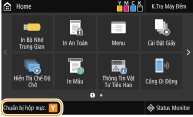
Khi thông báo được hiển thị Khi in, bạn có thể tiếp tục in bản gốc. Nếu thông báo này được hiển thị cho hộp mực màu đen trong khi đang nhận tài liệu I-Fax, máy không thực hiện việc in ấn để tránh in ra bản in không rõ ràng. Để tiếp tục in ngay cả khi lượng mực còn lại trong hộp mực thấp, cài đặt <Tiếp Tục In Khi Hộp Mực Còn Ít>/<Tiếp Tục In Khi Lượg Mực trog Hộp Còn It> thành <Bật>. <Tiếp Tục In Khi Hộp Mực Còn Ít>/<Tiếp Tục In Khi Lượg Mực trog Hộp Còn It> Chỉ định khi thông báo được hiển thị Bạn có thể cài đặt bất kỳ giá trị phần trăm nào của lượng mực còn lại trong hộp mực để kích hoạt thông báo. <Hiển Thị TG Chuẩn Bị Hộp Mực>/<H.Thị T.Gian Thông Báo Chuẩn Bị Hộp Mực> |
<Mức Hộp Mực Thấp>
Thông báo này báo cho bạn biết rằng hộp mực cần phải được thay sớm. Hãy chắc chắn rằng bạn có sẵn một hộp mực mới. Thay hộp mực mới nếu nhìn thấy thông báo này trước khi bắt đầu in một lượng tài liệu lớn. Điều này xuất hiện khi <Thao Tác Khi Cảnh Báo> được đặt thành <Dừng In> (<Thao Tác Khi Cảnh Báo>).
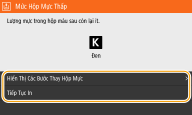
<Hiển Thị Các Bước Thay Hộp Mực>/<Hiển Thị Các Bước Phục Hồi>
Hiển thị quy trình để thay thế hộp mực. Làm theo các hướng dẫn trên màn hình để thay thế hộp mực.
Hiển thị quy trình để thay thế hộp mực. Làm theo các hướng dẫn trên màn hình để thay thế hộp mực.
<Tiếp Tục In>
Bạn có thể kết thúc trạng thái dừng in và tiếp tục in.
Bạn có thể kết thúc trạng thái dừng in và tiếp tục in.

Nếu thông báo này được hiển thị cho hộp mực màu đen trong khi đang nhận tài liệu I-Fax, máy không thực hiện việc in ấn để tránh in ra bản in không rõ ràng. Thay vào đó, dữ liệu đã nhận sẽ được lưu vào bộ nhớ. Để tiếp tục in ngay cả khi lượng mực còn lại trong hộp mực thấp, cài đặt <Tiếp Tục In Khi Hộp Mực Còn Ít>/<Tiếp Tục In Khi Lượg Mực trog Hộp Còn It> thành <Bật>. <Tiếp Tục In Khi Hộp Mực Còn Ít>/<Tiếp Tục In Khi Lượg Mực trog Hộp Còn It>
|
Chỉ định khi thông báo được hiển thịBạn có thể cài đặt bất kỳ giá trị phần trăm nào của lượng mực còn lại trong hộp mực để kích hoạt thông báo. <Hiển Thị TG Chuẩn Bị Hộp Mực>/<H.Thị T.Gian Thông Báo Chuẩn Bị Hộp Mực> |
<Giới hạn tuổi thọ hộp mực.>/<Giới Hạn Tuổi Thọ HMực>
Thông báo này, sẽ xuất hiện với (các) màu mực trong hộp, để báo cho bạn rằng một hộp mực đã sắp hết tuổi thọ sử dụng. Bạn nên thay một hộp mực mới. Bạn cũng có thể tiếp tục in, nhưng chất lượng in sẽ không được đảm bảo.

<Hiển Thị Các Bước Thay Hộp Mực>/<Hiển Thị Các Bước Phục Hồi>
Hiển thị quy trình để thay thế hộp mực. Làm theo các hướng dẫn trên màn hình để thay thế hộp mực.
Hiển thị quy trình để thay thế hộp mực. Làm theo các hướng dẫn trên màn hình để thay thế hộp mực.
<Tiếp Tục In (Không Đảm Bảo Chất Lượng)>/<Tiếp Tục In (Chất Lượng Ko Được Đảm Bảo)>
Bạn có thể tiếp tục in, nhưng máy sẽ có nguy cơ bị trục trặc.
Bạn có thể tiếp tục in, nhưng máy sẽ có nguy cơ bị trục trặc.
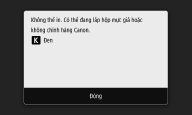
<Không thể in. Có thể đang lắp hộp mực giả hoặc không chính hãng Canon.>/<Không thể in. Có thể đang dùng hộp mực giả hoặc không chính hãng Canon.>
Tin nhắn này thông báo rằng máy không thể in với chất lượng tối ưu. Khuyến khích bạn nên thay thế bằng hộp mực mới.
 |
Khi thông báo này được hiển thị, bạn không thể tiếp tục in. <Chế Độ Chính Hãng Canon> |
Khi Bản In Kém Chất Lượng
Nếu bản in của bạn bắt đầu hiển thị bất kỳ tính năng nào dưới đây, một trong các hộp mực của bạn bị sử dụng cạn. Hãy thay thế hộp mực hết, ngay cả khi không có thông báo hiển thị. Quy Trình Thay Hộp Mực
Xuất Hiện Kẻ Sọc/Bản In Không Đồng Đều | Một phần bị mờ | Độ đậm không đồng đều | Đốm Trắng Xuất Hiện | |||
 |  |  |  |
Xuất hiện vết bẩn và vết mực bắn | Phần khoảng trống bị ngả màu xám trong bản in | |||
 |  |
Quy Trình Thay Hộp Mực
Thực hiện theo quy trình bên dưới để thay hộp mực.
1
Mở nắp trước.
LBP664Cx 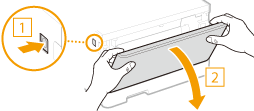 | LBP623Cdw / LBP621Cw 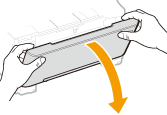 |
2
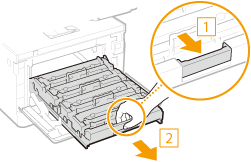
Kéo khay hộp mực ra.
3
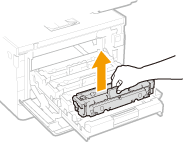
Nhấc hộp mực cần thay thẳng lên và kéo ra khỏi máy.
4
Lấy hộp mực để thay ra khỏi vật liệu đóng gói.
1 | Kéo dải nhỏ của vật liệu đóng gói trên một mặt phẳng. 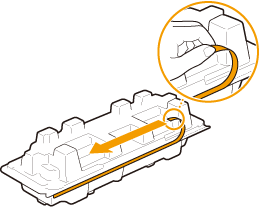 |
2 | Kéo hộp mực ra. 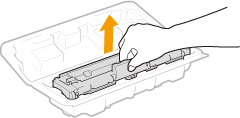 |
5
Lắc nhẹ hộp mực khoảng 5 hoặc 6 lần như minh họa trong hình để phân bố đều mực in bên trong hộp mực.
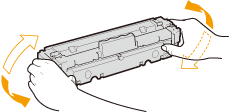

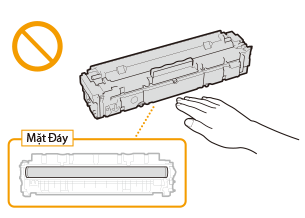
Không chạm vào bề mặt của trống ở dưới đáy của hộp mực.
6
Lắp hộp mực vào.
Mỗi màu mực có khe cắm riêng trong khay hộp mực, và khay này được chỉ báo với nhãn màu sắc tương ứng ( ). Đặt hộp mực vào khe tương ứng với màu sắc đó.
). Đặt hộp mực vào khe tương ứng với màu sắc đó.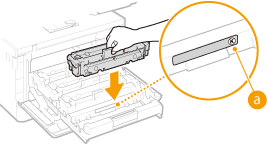
Bề mặt đáy của hộp mực bị phơi ra; do đó, cẩn thận không để hộp mực va chạp với khung khe cắm khi lắp hộp vào khe.
7
Đẩy khay hộp mực trở lại, và đóng nắp đậy phía trước.
Ngay sau khi đã đóng nắp đậy phía trước, việc điều chỉnh nhanh (Điều Chỉnh Nhanh) sẽ bắt đầu.