
Operasi Asas Windows
|
Bergantung pada komputer yang anda guna, operasi mungkin berbeza. |
Memaparkan Folder Pencetak
Windows Vista
[Start] pilih [Control Panel] [Printer].
[Start]
pilih [Control Panel] [Printer].Windows 7/Server 2008 R2
[Start] pilih [Devices and Printers].
[Start]
pilih [Devices and Printers].Windows 8/Server 2012
Klik kanan penjuru kiri bawah skrin pilih [Control Panel] [View devices and printers].
Klik kanan penjuru kiri bawah skrin
pilih [Control Panel] [View devices and printers].Windows 8.1/Server 2012 R2
Klik kanan [Start] pilih [Control Panel] [View devices and printers].
Klik kanan [Start]
pilih [Control Panel] [View devices and printers].Windows 10
[ ] pilih [Windows System] [Control Panel] [Hardware and Sound] [Devices and Printers].
[
] pilih [Windows System] [Control Panel] [Hardware and Sound] [Devices and Printers].Windows Server 2008
[Start] pilih [Control Panel] klik dua kali [Printers].
[Start]
pilih [Control Panel] klik dua kali [Printers].Windows Server 2016
Klik kanan [] pilih [Control Panel] [Hardware] [Devices and Printers].
Klik kanan [
] pilih [Control Panel] [Hardware] [Devices and Printers].Mendayakan [Network discovery]
Dayakan [Network discovery] untuk melihat komputer pada rangkaian anda.
Windows Vista
[Start] pilih [Control Panel] [View network status and tasks] pilih [Turn on network discovery] bawah [Network discovery].
[Start]
pilih [Control Panel] [View network status and tasks] pilih [Turn on network discovery] bawah [Network discovery].Windows 7/Server 2008 R2
[Start] pilih [Control Panel] [View network status and tasks] [Change advanced sharing settings] pilih [Turn on network discovery] di bawah [Network discovery].
[Start]
pilih [Control Panel] [View network status and tasks] [Change advanced sharing settings] pilih [Turn on network discovery] di bawah [Network discovery].Windows 8/Server 2012
Klik kanan penjuru kiri bawah skrin pilih[Control Panel] [View network status and tasks] [Change advanced sharing settings] pilih [Turn on network discovery] di bawah [Network discovery].
Klik kanan penjuru kiri bawah skrin
pilih[Control Panel] [View network status and tasks] [Change advanced sharing settings] pilih [Turn on network discovery] di bawah [Network discovery].Windows 8.1/Server 2012 R2
Klik kanan [Start] pilih [Control Panel] [View network status and tasks] [Change advanced sharing settings] pilih [Turn on network discovery] di bawah [Network discovery].
Klik kanan [Start]
pilih [Control Panel] [View network status and tasks] [Change advanced sharing settings] pilih [Turn on network discovery] di bawah [Network discovery].Windows 10
[] pilih [Windows System] [Control Panel] [View network status and tasks] [Change advanced sharing settings] pilih [Turn on network discovery] di bawah [Network discovery].
[
] pilih [Windows System] [Control Panel] [View network status and tasks] [Change advanced sharing settings] pilih [Turn on network discovery] di bawah [Network discovery].Windows Server 2008
[Start] pilih [Control Panel] klik dua kali [Network and Sharing Center] pilih [Turn on network discovery] di bawah [Network discovery].
[Start]
pilih [Control Panel] klik dua kali [Network and Sharing Center] pilih [Turn on network discovery] di bawah [Network discovery].Windows Server 2016
Klik kanan [] pilih [Control Panel] [View network status and tasks] [Change advanced sharing settings] pilih [Turn on network discovery] di bawah [Network discovery].
Klik kanan [
] pilih [Control Panel] [View network status and tasks] [Change advanced sharing settings] pilih [Turn on network discovery] di bawah [Network discovery].Memaparkan Pencetak Dikongsi dalam Pelayan Cetak
1
Buka Windows Explorer
Windows Vista/7/Server 2008
[Start] pilih [All Programs] atau [Programs] [Accessories] [Windows Explorer].
[Start]
pilih [All Programs] atau [Programs] [Accessories] [Windows Explorer].Windows 8/Server 2012
Klik kanan penjuru kiri bawah skrin pilih [File Explorer].
Klik kanan penjuru kiri bawah skrin
pilih [File Explorer].Windows 8.1/Server 2012 R2
Klik kanan [Start] pilih [File Explorer].
pilih [File Explorer].Windows 10/Server 2016
Klik kanan [] pilih [File Explorer].
Klik kanan [
] pilih [File Explorer].2
Pilih pelayan pencetak dalam [Network] atau [My Network Places].
Untuk melihat komputer dalam rangkaian, anda mungkin perlu untuk menghidupkan penemuan rangkaian atau mencari rangkaian untuk komputer.
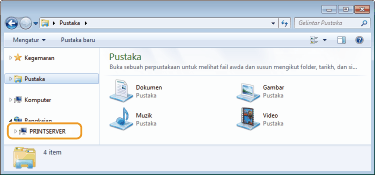
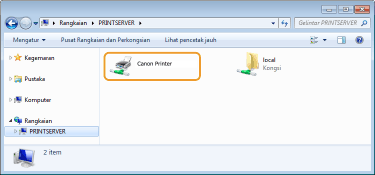
Pencetak kongsi dipaparkan.
Mencetak Halaman Ujian dalam Windows
Anda boleh memeriksa sama ada pemacu pencetak beroperasi dengan mencetak halaman ujian dalam Windows.
1
Muatkan kertas saiz A4 dalam laci kertas. Memuatkan Kertas di Dalam Laci Kertas
2
Buka folder pencetak. Memaparkan Folder Pencetak
3
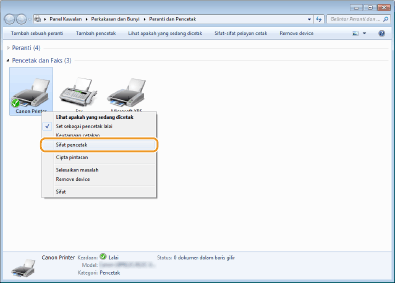
Klik kanan ikon pemacu pencetak untuk mesin ini dan klik [Printer properties] atau [Properties].
4
Klik [Print Test Page] dalam tab [General].

Halaman ujian telah dicetak.
Menyemak Seni Bina Bit
Jika anda tidak pasti sama ada komputer anda menggunakan 32-bit atau 64-bit Windows ikut prosedur di bawah.
1
Paparkan [Control Panel].
Windows Vista/7/Server 2008
[Start] pilih [Control Panel].
[Start]
pilih [Control Panel].Windows 8/Server 2012
Klik kanan penjuru kiri bawah skrin pilih [Control Panel].
Klik kanan penjuru kiri bawah skrin
pilih [Control Panel].Windows 8.1/Server 2012 R2
Klik kanan [Start] pilih [Control Panel].
Klik kanan [Start]
pilih [Control Panel].Windows 10/Server 2016
Terus ke langkah 2.
Terus ke langkah 2.
2
Paparkan [System].
Windows Vista/7/8/Server 2008 R2/Server 2012
Klik [System and Maintenance] atau [System and Security] [System].
Klik [System and Maintenance] atau [System and Security]
[System].Windows 10/Server 2016
Klik [] [Settings] [System] pilih [About].
Klik [
] [Settings] [System] pilih [About].Windows Server 2008
Klik dua kali [System].
Klik dua kali [System].
3
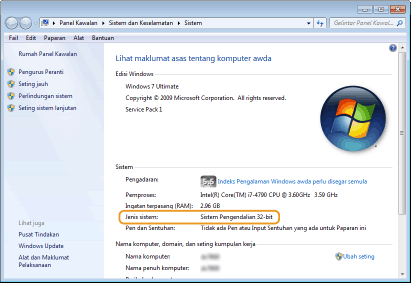
Periksa seni bina bit.
Untuk versi 32-bit
[32-bit Operating System] dipaparkan.
[32-bit Operating System] dipaparkan.
Untuk versi 64-bit
[64-bit Operating System] dipaparkan.
[64-bit Operating System] dipaparkan.
Memeriksa Port Pencetak
1
Buka folder pencetak. Memaparkan Folder Pencetak
2
Klik kanan ikon pemacu pencetak untuk mesin ini dan klik [Printer properties] atau [Properties].
3
Dalam tab [Ports], pastikan port dipilih dengan betul.
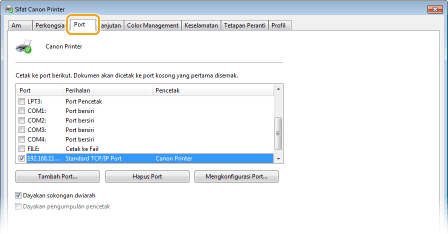
|
Jika anda menggunakan sambungan rangkaian dan telah menukar alamat IP mesinAnda perlu tambah port baru. Mengkonfigurasi Port Pencetak |
Semak Komunikasi Dua Hala
1
Buka folder pencetak. Memaparkan Folder Pencetak
2
Klik kanan ikon pemacu pencetak untuk mesin ini dan klik [Printer properties] atau [Properties].
3
Dalam tab [Ports], pastikan kotak semak [Enable bidirectional support] dipilih.
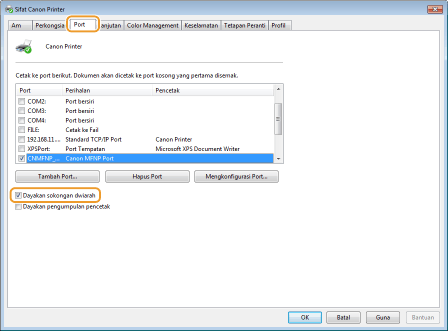
Menyemak SSID di mana Komputer Anda Bersambung
Jika komputer anda disambungkan ke rangkaian LAN wayarles, klik  ,
,  ,
,  atau
atau  dalam dulang sistem untuk memaparkan SSID penghala LAN wayarles yang bersambung.
, , atau dalam dulang sistem untuk memaparkan SSID penghala LAN wayarles yang bersambung.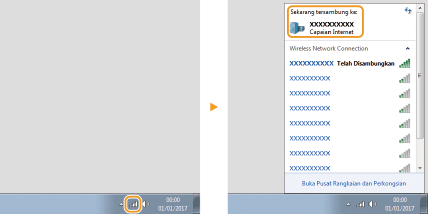
Apabila Mencetak daripada Aplikasi Windows Store
Windows 8/Server 2012
Paparkan pesona di bahagian kanan skrin Ketik atau klik [Devices] Pemacu yang anda gunakan [Print].
Paparkan pesona di bahagian kanan skrin
Ketik atau klik [Devices] Pemacu yang anda gunakan [Print].Windows 8.1/Server 2012 R2
Paparkan pesona di bahagian kanan skrin Ketik atau klik [Devices] [Print] Pemacu yang anda gunakan [Print].
Paparkan pesona di bahagian kanan skrin
Ketik atau klik [Devices] [Print] Pemacu yang anda gunakan [Print].Windows 10
Ketik atau klik [Print] pada aplikasi Pemacu yang anda gunakan [Print].
Ketik atau klik [Print] pada aplikasi
Pemacu yang anda gunakan [Print]. |
Jika anda mencetak menggunakan kaedah ini, hanya bilangan tetapan cetakan yang terhad akan tersedia. Jika mesej [The printer requires your attention. Go to the desktop to take care of it.] dipaparkan, pergi ke desktop dan ikut arahan yang dipaparkan pada kotak dialog. Mesej ini muncul apabila mesin ditetapkan untuk memaparkan nama pengguna ketika mencetak dan keadaan yang serupa. |