Memasukkan Teks
20HS-029
Memasukkan Teks pada Model Panel Sentuhan
Apabila memasukkan teks atau nombor, gunakan papan kekunci yang dipaparkan pada skrin. Kekunci angka dipaparkan pada skrin untuk memasukkan nombor sahaja.
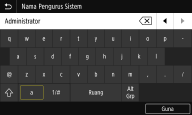
Menukar Jenis Aksara
Ketik <a> atau <1/#> untuk menukar jenis aksara yang dimasukkan.
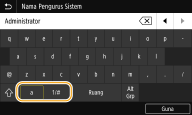
 |
Untuk memasukkan aksara huruf besar, ketik  . . |
Memadamkan Teks
Satu aksara dipadamkan setiap kali  diketik. Menahan ke bawah membolehkan anda memadamkan aksara berturut-turut.
diketik. Menahan ke bawah membolehkan anda memadamkan aksara berturut-turut.Menggerakkan Kursor (Memasukkan Ruang)
Ketik  atau
atau  untuk mengalihkan kursor. Untuk memasukkan ruang, alihkan kursor ke akhir teks dan ketik .
atau untuk mengalihkan kursor. Untuk memasukkan ruang, alihkan kursor ke akhir teks dan ketik .Apabila Kekunci Angka Dipaparkan
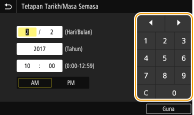
Apabila anda sepatutnya memasukkan hanya nilai angka, kekunci angka dipaparkan pada skrin. Ketik kekunci angka untuk memasukkan nilai angka.
|
Julat nilaiNilai dalam ( ) dipaparkan kotak entri ialah julat nilai yang boleh dimasukkan. Apabila butang selain kekunci angka dipaparkanApabila <+>/<-> atau  / / dipaparkan, anda boleh mengetik butang dan meningkatkan atau mengurangkan nilai angka atau mengalihkan kursor. dipaparkan, anda boleh mengetik butang dan meningkatkan atau mengurangkan nilai angka atau mengalihkan kursor. |
Memasukkan Teks pada Model LCD Hitam dan Putih
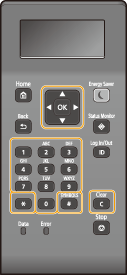
Gunakan kekunci angka untuk memasukkan teks dan nilai.
Menukar Jenis Teks
Tekan  untuk menukar jenis teks yang dimasukkan.
untuk menukar jenis teks yang dimasukkan.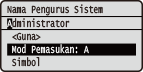
|
Anda juga boleh memilih <Mod Pemasukan> dan menekan  untuk menukar jenis teks. untuk menukar jenis teks. |
Jenis Teks Yang Boleh Dimasukkan
Teks yang boleh dimasukkan disenaraikan di bawah.
Kunci | A | a | 12 |
 | @ . - _ / | 1 | |
 | ABC | abc | 2 |
 | DEF | def | 3 |
 | GHI | ghi | 4 |
 | JKL | jkl | 5 |
 | MNO | mno | 6 |
 | PQRS | pqrs | 7 |
 | TUV | tuv | 8 |
 | WXYZ | wxyz | 9 |
 | (Tidak tersedia) | 0 | |
 | (ruang) -.*#!",;:^`_=/|'?$@%&+\~()[]{}<> | (Tidak tersedia) | |
|
Tekan atau pilih <Simbol> dan tekan apabila jenis teks yang dimasukkan <A> atau <a> untuk memaparkan simbol yang boleh dimasukkan dalam skrin. Gunakan  / /  / /  / /  untuk memilih simbol yang ingin anda masukkan dan tekan . untuk memilih simbol yang ingin anda masukkan dan tekan . |
Memadamkan Teks
Satu aksara dipadamkan setiap kali  ditekan. Tekan dan tahan untuk memadamkan semua teks yang dimasukkan.
ditekan. Tekan dan tahan untuk memadamkan semua teks yang dimasukkan.Menggerakkan Kursor (Memasukkan Ruang)
Tekan atau untuk mengalihkan kursor. Untuk memasukkan ruang, alihkan kursor ke akhir teks dan tekan .
atau untuk mengalihkan kursor. Untuk memasukkan ruang, alihkan kursor ke akhir teks dan tekan .Contoh Memasukkan Teks dan Nombor
Contoh: "Canon-1"
1 | Tekan berulang kali sehingga <A> dipilih. |
2 | Tekan berulang kali sehingga huruf "C" dipilih. |
3 | Tekan berulang kali sehingga <a> dipilih. |
4 | Tekan berulang kali sehingga huruf "a" dipilih. |
5 | Tekan berulang kali sehingga huruf "n" dipilih. |
6 | Tekan berulang kali sehingga huruf "o" dipilih. |
7 | Tekan berulang kali sehingga huruf "n" dipilih. |
8 | Tekan berulang kali sehingga simbol "-" dipilih. |
9 | Tekan berulang kali sehingga <12> dipilih. |
10 | Tekan . |
11 | Pilih <Guna> dan tekan . |
Memasukkan Aksara Menggunakan Papan Kekunci USB
Anda boleh menyambung papan kekunci ke port USB untuk peranti USB di Bahagian Depan atau Bahagian Belakang dan masukkan teks daripada papan kekunci. Malah ketika papan kekunci disambungkan, anda boleh memasukkan teks daripada panel operasi.
|
Sesetengah kekunci pada papan kekunci USB, seperti kekunci [Kekunci undur ruang], [Utama] dan [Akhir] tidak boleh digunakan. Apabila kekunci yang tidak boleh digunakan ditekan, tiada apa yang dimasukkan atau diubah. Untuk memadamkan teks, tekan kekunci [Padam]. Menekan kekunci [RETURN/ENTER] melengkapkan entri teks dengan cara yang sama seperti memilih <Guna>. Anda boleh menentukan jenis tataletak papan kekunci (tataletak AS atau UK). <Tataletak Papan Kekunci Bahasa Inggeris> Anda boleh memutuskan sambungan papan kekunci USB dari mesin pada bila-bila masa. Tiada operasi khas diperlukan untuk memutuskan sambungannya. Bergantung pada bahasa paparan, anda mungkin tidak dapat memasukkan sesetengah aksara dengan betul. Papan kekunci USB mungkin tidak berfungsi dengan betul bergantung pada jenisnya. |