
Menerima I-Faks untuk Cetakan
Faks Internet (I-Faks) ialah fungsi yang melampirkan fail ke e-mel sebagai fail imej TIFF dan memindahkannya. Mesin ini boleh menerima I-Faks dan mencetaknya. I-Faks boleh diterima secara automatik pada selang masa tertentu dan juga boleh diterima secara manual.
Mengkonfigurasi Tetapan I-Faks RX
Konfigurasikan tetapan I-Faks dari komputer dan tetapan cetakan dari panel operasi mesin ini.
|
Untuk maklumat lebih lanjut mengenai operasi asas yang akan dilaksanakan apabila menetapkan mesin daripada UI Kawalan Jauh, lihat Menetapkan Pilihan Menu daripada UI Kawalan Jauh. |
Dari Komputer
1
Mulakan Remote UI dan log masuk ke Mod Pengurus Sistem. Memulakan UI Kawalan Jauh
2
Klik [Settings/Registration] (Tetapan/Pendaftaran) pada halaman Portal. Tetapan UI Kawalan Jauh
3
Pilih [Network Settings] (Tetapan Rangkaian)  [E-Mail/I-Fax Settings] (Tetapan Emel/Faks).
[E-Mail/I-Fax Settings] (Tetapan Emel/Faks).4
Klik [Edit] (Edit).
5
Tentukan tetapan diperlukan.
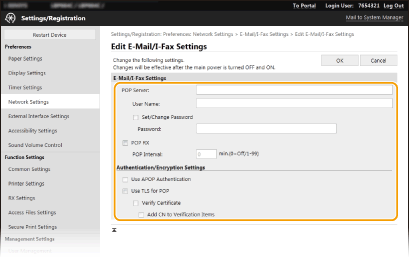
[POP Server] (Pelayan POP)
Masukkan aksara abjad angka sebagai nama pelayan POP3 atau alamat IP untuk menerima I-Faks.
Masukkan aksara abjad angka sebagai nama pelayan POP3 atau alamat IP untuk menerima I-Faks.
[User Name] (Nama Pengguna)
Masukkan aksara abjad angka sebagai nama pengguna untuk akaun e-mel tertentu.
Masukkan aksara abjad angka sebagai nama pengguna untuk akaun e-mel tertentu.
[Set/Change Password] (Ttetap/Ubah Kata Laluan)
Untuk menetapkan atau mengubah kata laluan, pilih kotak semak dan masukkan aksara abjad angka dalam [Password] (Kata laluan).
Untuk menetapkan atau mengubah kata laluan, pilih kotak semak dan masukkan aksara abjad angka dalam [Password] (Kata laluan).
[POP RX] (POP RX)
Pilih kotak semak untuk menerima I-Faks.
Pilih kotak semak untuk menerima I-Faks.
[POP Interval] (Selang POP)
Ini menetapkan selang masa (dalam minit) digunakan untuk menyambung ke pelayan POP3 secara automatik. Jika terdapat sebarang dokumen I-Faks pada pelayan, ia diterima dan dicetak secara automatik.
Ini menetapkan selang masa (dalam minit) digunakan untuk menyambung ke pelayan POP3 secara automatik. Jika terdapat sebarang dokumen I-Faks pada pelayan, ia diterima dan dicetak secara automatik.

Untuk menyahdayakan penerimaan automatik
Tetapkan [POP Interval] (Selang POP) kepada [0]. Apabila [0] ditetapkan, anda menerima I-Faks secara manual. Menerima I-Faks Secara Manual
[Use APOP Authentication] (Guna Pengesahan APOP)
Pilih kotak semak untuk menggunakan APOP bagi menyulitkan kata laluan semasa proses pengesahan.
Pilih kotak semak untuk menggunakan APOP bagi menyulitkan kata laluan semasa proses pengesahan.
[Use TLS for POP] (Guna TLS untuk POP)
Pilih kotak semak untuk menyulitkan komunikasi dengan pelayan POP3 menggunakan TLS. Pilih kotak semak untuk [Verify Certificate] (Sahkan Sijil) atau [Add CN to Verification Items] (Tambah CN untuk Item Pengesahan) bergantung pada keperluan anda.
Pilih kotak semak untuk menyulitkan komunikasi dengan pelayan POP3 menggunakan TLS. Pilih kotak semak untuk [Verify Certificate] (Sahkan Sijil) atau [Add CN to Verification Items] (Tambah CN untuk Item Pengesahan) bergantung pada keperluan anda.
6
Klik [OK] (OK).
7
Mulakan semula mesin. Mulakan semula Mesin
Dari Panel Operasi
8
Tentukan tetapan cetakan sebagaimana yang diperlukan.
 Menentukan tetapan untuk cetakan 2 muka
Menentukan saiz kertas
 |
Bergantung pada rangkaian yang anda gunakan, anda mungkin perlu mengubah tetapan port POP3 (Mengubah Nombor Port). Untuk maklumat lanjut, hubungi pembekal perkhidmatan Internet atau Pentadbir Rangkaian anda. |
Menerima I-Faks Secara Manual
Jika tetapan I-Faks RX dikonfigurasikan sepenuhnya daripada pelayan POP3, anda boleh menerima I-Faks dan mencetaknya secara manual. Apabila anda mahu menyambung ke pelayan sebelum menerima I-Faks secara automatik atau apabila mesin dikonfigurasikan supaya ia tidak menerima I-Faks secara automatik, gunakan kaedah di bawah untuk menerima I-Faks secara manual.
1
Tekan <Pgawas Status> ( ).
).
).2
Pilih <Kerja RX>.
3
Pilih <Semak RX I-Faks>.
Sambung ke pelayan POP3. Jika terdapat dokumen pada pelayan, pencetakan bermula.
 |
Mencetak Dokumen Yang Diterima pada Kedua-dua Muka Kertas: <Ctak pd Kedua-Dua Muka> Meneruskan cetakan walaupun semasa toner semakin sedikit: <Terus Cetak Apbl Krtrij Rendah>/<Terus Mncetak Apbl Jum.dlm Katrij Rendah> |