홈 화면
전원이 켜지거나 또는 조작 패널에서  을 누르면 홈 화면이 표시됩니다. 이 화면을 사용하여 설정을 지정하고 기능을 등록합니다.
을 누르면 홈 화면이 표시됩니다. 이 화면을 사용하여 설정을 지정하고 기능을 등록합니다.터치 패널 모델의 홈 화면
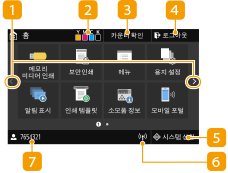 |  페이지 변경 페이지 변경이 버튼을 눌러 홈 화면에서 다른 페이지를 봅니다. 옆으로 넘겨 페이지를 바꿀 수도 있습니다.  토너 카트리지 잔량 토너 카트리지 잔량토너 카트리지 잔량을 단계별로 표시합니다.  <카운터 확인> <카운터 확인>흑백 및 컬러 출력의 합계를 각각 표시합니다. 카운터 값 보기  <로그아웃> <로그아웃>이 버튼을 사용해서 기기에서 로그아웃합니다.  <시스템 상황> <시스템 상황>인쇄 상태를 확인하거나 사용 이력을 보거나 기기의 IP 주소와 같은 네트워크 설정을 보려면 누릅니다. 용지 및 토너 카트리지의 잔량, 오류 발생 여부와 같은 기기의 상태도 확인할 수 있습니다. <시스템 상황> 화면  Wi-Fi 아이콘 Wi-Fi 아이콘기기가 무선 LAN에 연결된 경우 표시됩니다.  사용자 이름/ID 사용자 이름/ID로그인한 사용자의 이름 또는 ID가 표시됩니다. |
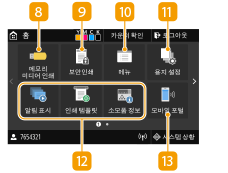 |  <메모리 미디어 인쇄> <메모리 미디어 인쇄>USB 메모리 장치에 저장된 파일을 인쇄합니다. USB 메모리 장치에서 인쇄하기(메모리 미디어 인쇄)  <보안인쇄> <보안인쇄>이 기능을 사용하여 보안 문서를 인쇄합니다. PIN 번호를 입력하고 인쇄 (보안인쇄)  <메뉴> <메뉴><기능 설정>, <환경 설정> 및 많은 다양한 기기 설정이 이 버튼에서 시작합니다. 설정 메뉴 목록  <용지 설정> <용지 설정>이 버튼은 용지 카세트와 다목적 트레이에 적재되는 용지의 크기 및 종류를 지정하는 데 사용됩니다. 용지 크기 및 종류 지정  Application Library (응용 프로그램 라이브러리) 버튼 Application Library (응용 프로그램 라이브러리) 버튼이러한 버튼을 사용하여 원터치 작업으로 기능을 편리하게 수행할 수 있습니다. 자세한 내용은 온라인 설명서 웹 사이트의 Application Library(애플리케이션 라이브러리) 설명서를 참조하십시오.  <모바일 포털> <모바일 포털>이것을 사용해서 모바일 장치에 연결합니다. 모바일 장치에 연결 |
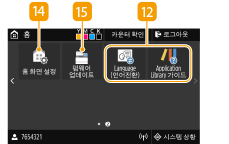 |  <홈 화면 설정> <홈 화면 설정>홈 화면 버튼이 표시되는 순서를 변경할 수 있습니다. 홈 화면 사용자 정의  <펌웨어 업데이트> <펌웨어 업데이트>인터넷으로 펌웨어를 업데이트할 수 있습니다. 펌웨어 업데이트 |
흑백 LCD 모델의홈 화면
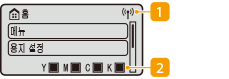 | Wi-Fi 아이콘 기기가 무선 LAN에 연결된 경우 표시됩니다. 토너 카트리지 잔량토너 카트리지 잔량을 단계별로 표시합니다. 홈 화면이 활성화된 상태에서는 숨겨져 있습니다. |
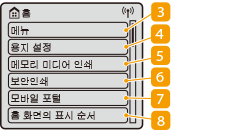 | <메뉴> <기능 설정>, <환경 설정> 및 그 외 다수의 기기 설정이 이 버튼에서 시작합니다. 설정 메뉴 목록 <용지 설정>이 버튼은 용지 카세트와 다목적 트레이에 적재되는 용지의 크기 및 종류를 지정하는 데 사용됩니다. 용지 크기 및 종류 지정 <메모리 미디어 인쇄>USB 메모리 장치에 저장된 파일을 인쇄합니다. USB 메모리 장치에서 인쇄하기(메모리 미디어 인쇄) <보안인쇄>이 기능을 사용하여 보안 문서를 인쇄합니다. PIN 번호를 입력하고 인쇄 (보안인쇄) <모바일 포털>이것을 사용해서 모바일 장치에 연결합니다. 모바일 장치에 연결 <홈 화면의 표시 순서><홈> 화면 버튼이 표시되는 순서를 변경할 수 있습니다.홈 화면 사용자 정의 |