
설정 데이터 가져오기/내보내기
기기 설정 데이터를 컴퓨터에 저장할 수 있습니다(내보내기). 컴퓨터에 저장된 데이터를 기기에 등록할 수도 있습니다(가져오기). 이 기기에서 내보내기 한 데이터는 동일 모델의 다른 기기로 가져올 수 있습니다. 그러므로 다양한 설정 데이터를 여러 대의 기기에 쉽게 복사할 수 있습니다. 이 기능을 사용하려면 시스템 관리자 모드로 로그인해야 합니다. |
|
가져오기 또는 내보내기 과정이 완료될 때까지 기기를 끄지 마십시오.이 과정을 완료하려면 몇 분 정도 소요될 수 있습니다. 과정 진행 중에 기기가 꺼지면 데이터 또는 기기가 손상될 수 있습니다. 내보내기 또는 가져오기 과정 중에는 기기를 작동하지 마십시오.가져오기/내보내기를 수행하기 전에 문서 인쇄 등의 작업이 현재 진행되고 있지 않은지 확인하십시오. |
 |
가져오거나 내보낼 수 없는 설정은 설정 메뉴 목록을 참조하십시오. 기기의 조작 패널을 사용하여 USB 메모리 장치를 통해 설정 데이터를 가져오기/내보내기할 수 있습니다. <가져오기/내보내기> 리모트 UI에서 기기를 설정할 때 실행해야 하는 기본 작업에 대한 자세한 내용은 리모트 UI에서 메뉴 옵션 설정을 참조하십시오. |
설정 데이터 내보내기
다양한 기기 설정을 내보내기하여 이를 컴퓨터에 저장할 수 있습니다. 중요한 설정은 주기적으로 백업할 것을 권장합니다.
1
리모트 UI를 시작하고 시스템 관리자 모드로 로그인합니다. 리모트 UI 시작
2
포털 페이지에서 [설정/등록]을 클릭합니다. 리모트 UI 화면
3
[데이터 관리]  [내보내기]를 선택합니다.
[내보내기]를 선택합니다.4
내보내기하려는 설정을 선택하고 암호화 비밀번호를 지정합니다.
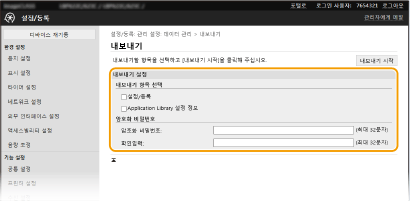
[설정/등록]
확인란을 선택하여 기기 설정 데이터를 내보내기합니다.
확인란을 선택하여 기기 설정 데이터를 내보내기합니다.
[Application Library 설정 정보]
Application Library(응용 프로그램 라이브러리) 설정 데이터를 내보내려면 확인란을 선택합니다.
Application Library(응용 프로그램 라이브러리) 설정 데이터를 내보내려면 확인란을 선택합니다.
[암호화 비밀번호]
내보내기 데이터를 암호화하기 위해 영숫자 문자로 비밀번호를 입력합니다. [확인입력]에 비밀번호를 똑같이 입력합니다. 데이터를 내보내기하려면, 암호화 비밀번호를 반드시 설정해야 합니다.
내보내기 데이터를 암호화하기 위해 영숫자 문자로 비밀번호를 입력합니다. [확인입력]에 비밀번호를 똑같이 입력합니다. 데이터를 내보내기하려면, 암호화 비밀번호를 반드시 설정해야 합니다.

흑백 LCD 모델에는 [설정/등록]/[Application Library 설정 정보]가 표시되지 않습니다. 다양한 기기 설정을 내보냅니다.
내보내기한 데이터를 가져오기할 때에는 비밀번호가 필요합니다. 설정 데이터 가져오기
5
[내보내기 시작]을 클릭합니다.
6
화면 안내에 따라 내보낸 데이터를 저장할 위치를 지정합니다.
설정 데이터가 저장됩니다.
설정 데이터 가져오기
기기에서 내보낸 데이터를 로드(가져오기)합니다. 또한 모델이 동일한 경우 다른 기기에서 사용자의 기기로 기기 설정 데이터를 가져올 수 있습니다.
1
리모트 UI를 시작하고 시스템 관리자 모드로 로그인합니다. 리모트 UI 시작
2
포털 페이지에서 [설정/등록]을 클릭합니다. 리모트 UI 화면
3
[데이터 관리] [가져오기]를 선택합니다.
[가져오기]를 선택합니다.4
파일을 지정하고, 비밀번호를 입력한 다음, 가져올 설정을 선택합니다.
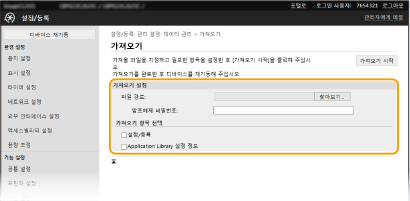
[파일 경로]
[찾아보기]를 클릭하고 파일을 선택합니다. 장치 구성 정보 파일(*.dcm)만 가져올 수 있습니다.
[찾아보기]를 클릭하고 파일을 선택합니다. 장치 구성 정보 파일(*.dcm)만 가져올 수 있습니다.
[암호해제 비밀번호]
설정을 내보내기 했을 때 설정한 비밀번호를 입력합니다.
설정을 내보내기 했을 때 설정한 비밀번호를 입력합니다.
[설정/등록]
확인란을 선택하여 기기 설정 데이터를 가져오기합니다.
확인란을 선택하여 기기 설정 데이터를 가져오기합니다.
[Application Library 설정 정보]
Application Library(응용 프로그램 라이브러리) 설정 데이터를 가져오려면 확인란을 선택합니다.
Application Library(응용 프로그램 라이브러리) 설정 데이터를 가져오려면 확인란을 선택합니다.
흑백 LCD 모델에는 [설정/등록]/[Application Library 설정 정보]가 표시되지 않습니다. 다양한 기기 설정을 가져옵니다.
5
[가져오기 시작]을 클릭합니다.
6
[확인]을 클릭합니다.
선택된 설정 데이터가 기기에 로드됩니다.
7
[확인]을 클릭합니다.
단계 4에서 [설정/등록] 확인란을 선택하면 기기가 자동으로 재기동합니다.