Asennus USB-yhteyden avulla
Yhdistä laite ja tietokone USB-kaapelilla ja asenna ajuri.
Asennuksen aikana tulostinmallia vastaava kokoonpanoprofiili asetetaan automaattisesti. Kokoonpanoprofiili on myös mahdollista vaihtaa tai tuoda tarvittaessa.
Vaatimukset
Valinnaisen USB-liitäntäkortin asentaminen (jos käytössä oleva laite edellyttää sitä)
Laitteen sivunkuvauskielen valintatoiminto (Plug & Play) (jos käytössä oleva laite edellyttää sitä)
Määritä laitteen [PDL-valinta (Plug and Play)] vastaamaan käyttämääsi ajuria. Lisätietoja määrityksestä on laitteen oppaassa.
Kun käynnistät tietokoneen, kirjaudu käyttäjänä, jolla on järjestelmänvalvojan oikeudet.
Toimet
1.
Katkaise laitteesta virta.
2.
Käynnistä asennusohjelma.
Jos käytät sivustosta ladattua asennusohjelmaa:
Pura ladattu tiedosto kaksoisnapsauttamalla sitä. Jos asennusohjelma ei käynnisty automaattisesti purkamisen jälkeen, kaksoisnapsauta tiedostoa [Setup.exe].
Jos käytät toimitukseen kuuluvaa CD-ROM-levyä:
(1) Aseta CD-ROM tietokoneeseen.
Jos CD-ROM-valikkoa ei näy, valitse seuraava "Avaa tiedot".
Käynnistä asennusohjelma seuraavassa esitetyllä tavalla.
Jos CD-ROM-levyn asettamaan pyytävä viesti avautuu tai jos Windowsin Resurssienhallinta avautuu: suorita [MInst.exe].
Jos mitään ei näytetä: kaksoisnapsauta CD-ROM-kuvaketta.
Jos edellä mainittua [MInst.exe]-tiedostoa ei ole: Suorita [Setup.exe] CD-ROM:n ajurikansiosta.
Jos suoritit [Setup.exe], siirry vaiheeseen 3.
(2) Jos kielen valintanäyttö tulee esiin, valitse kieli → napsauta [OK].
(3) Napsauta valikkonäytössä [Asennus].
(4) Jos [Liitäntätyypin valinta] ‑näyttö tulee esiin, valitse [USB-liitäntä] → napsauta [Seuraava].
(5) Tarkista esiin tulevassa näytössä, että asennettavat ajurit on valittu → napsauta [Asenna].
(6) Vahvista CANON-OHJELMAN KÄYTTÖOIKEUSSOPIMUS -sisältö → napsauta [Kyllä].
Valitse kieli → napsauta [Seuraava].
4.
Kun CANON-OHJELMAN KÄYTTÖOIKEUSSOPIMUS tulee esiin, vahvista sisältö → napsauta [Kyllä].
5.
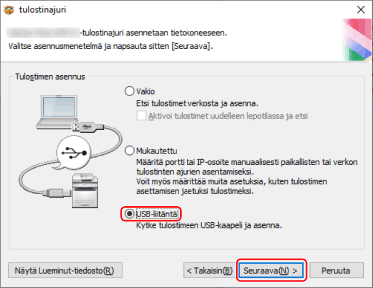
Valitse [USB-liitäntä] → napsauta [Seuraava]-painiketta.
6.
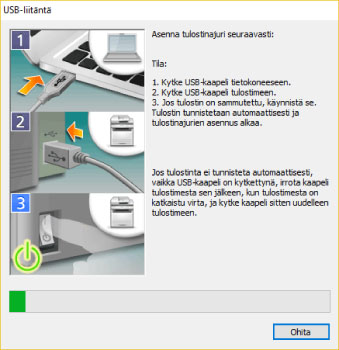
Kun seuraava näyttö tulee näkyviin, yhdistä laite ja tietokone USB-kaapelilla → kytke laitteeseen virta.
[Ohita]: Jos USB on kytketty oikein, voit tehdä asennuksen loppuun tässä näytössä odottamatta sen valmistumista automaattisesti.
Jatka asennusta näyttöön tulevien ohjeiden mukaan.
Jos asennus epäonnistuu edellä kuvatussa näytössä, valitse "Avaa tiedot" ja tee tarvittavat toimet.
Asenna ajuri uudelleen, kun olet tehnyt seuraavat toimet.
(1) Yhdistä laite ja tietokone USB-kaapelilla → kytke laitteeseen virta.
(2) Napsauta Windowsin aloitusvalikon kuvaketta hiiren kakkospainikkeella → valitse valikosta [Laitehallinta].
(3) Napsauta hiiren kakkospainikkeella kohdelaitetta kohdassa [Muut laitteet] → valitse valikosta laitteen asennuksen poistaminen.
(4) Tarkista laitteen nimi.
Canon + <käytössä olevan mallin nimi>
7.
Tarkista tulostimen tietonäytössä, sopiiko määritysprofiili laitteelle.
[Määritysprofiili] > [Vaihda]: Valitse tämä vain, jos kokoonpanoprofiili pitää vaihtaa tai tuoda.
Valitse seuraava "Avaa tiedot" ja suorita tarvittavat toimet.
Valitse kokoonpanoprofiili.
Valittaessa kokoonpanoprofiili manuaalisesti:
Valitse kokoonpanoprofiili [Valitse määritysprofiili] -kohdassa → napsauta [OK]-painiketta.
Tuotaessa kokoonpanoprofiili:
Valitse [Tuo] → valitse kokoonpanoprofiilitiedosto (*.typ) → napsauta [OK].
 TÄRKEÄÄ
Jos laite on yhdistetty käytössä olevaan tietokoneeseen, tavallisissa tilanteissa määritä asennusohjelma siten, että kokoonpanoprofiili valitaan automaattisesti. Jos tietokonetta ei voida yhdistää laitteeseen ja laitteen tietoja ei voida noutaa, tai jos on tarpeen muuttaa kokoonpanoprofiilia, valitse manuaalisesti kokoonpanoprofiili tai tuo viety profiili.
8.
Valitse [Käynnistä uudelleen] (tai [Lopeta]).
Jos laitetietoja ei voida hakea asennuksen aikana, aseta laitetiedot ennen asennusta. Voit myös vaihtaa tai tuoda kokoonpanoprofiilin samalla, kun asetat laitetietoja.
Lisätietoja laitetietojen asettamisesta on ajurin ohjeessa.