Memasang dengan Menentukan Port atau Alamat IP
Anda boleh menentukan port atau alamat IP secara manual untuk digunakan bagi sambungan rangkaian atau sambungan tempatan dan pasang pemacu. Pasang menurut prosedur ini apabila anda tidak boleh menemui peranti pada rangkaian atau apabila tetapan unik diperlukan.
Selain daripada menggunakan port sedia ada, anda boleh menambah port yang baharu.
Jika peranti disambungkan semasa pemasangan, profil konfigurasi yang sepadan dengan model pencetak akan ditetapkan. Anda juga boleh menukar atau mengimport profil konfigurasi jika perlu.
Peranti dipasang bagi setiap profil konfigurasi yang digunakan. Anda juga boleh menukar bilangan peranti semasa pemasangan untuk memasang beberapa peranti secara serentak dengan menggunakan profil konfigurasi yang sama.
Prasyarat
Sahkan port untuk ditentukan.
Tentukan port sambungan rangkaian (port TCP/IP standard atau port WSD) atau port setempat. Anda boleh menentukan port yang sudah sedia berdaftar. Anda boleh memilih port sementara ([LPT1] dll.) dan menetapkan port selepas pemasangan selesai.
Sahkan nama atau alamat IP peranti (jika menambah port TCP/IP standard atau port WSD).
Jika anda memasang dengan menambah port sambungan rangkaian (port TCP/IP standard atau port WSD), anda perlu memasukkan nama (atau nama hos) dan alamat IP peranti. Untuk nama peranti, gunakan nama yang peranti itu dikenali pada rangkaian. Jika anda tidak tahu nilai yang perlu ditetapkan, semak dengan pentadbir rangkaian anda.
Semasa memulakan komputer, log masuk sebagai pengguna dengan keistimewaan pentadbir.
Prosedur
1.
Mulakan pemasang.
Jika anda menggunakan pemasang yang dimuat turun dari tapak web:
Klik dua kali fail yang dimuat turun untuk menyahmampat fail itu. Jika pemasang tidak bermula secara automatik selepas dinyahmampat, klik dua kali [Setup.exe].
Jika anda menggunakan CD-ROM yang disertakan:
(1) Tetapkan CD-ROM dalam komputer.
Jika menu CD-ROM tidak dipaparkan, klik "Buka butiran" yang berikutnya.
Mulakan pemasang dengan mengikuti prosedur di bawah.
Jika mesej yang menggesa anda memasukkan CD-ROM dipaparkan atau jika Windows Explorer dipaparkan: Laksanakan [MInst.exe].
Jika tiada apa-apa dipaparkan: Klik dua kali ikon CD-ROM.
Jika [MInst.exe] yang di atas tidak wujud: Laksanakan [Setup.exe] dalam folder pemacu CD-ROM.
Jika anda melaksanakan [Setup.exe], teruskan ke langkah 2.
(2) Jika skrin berikut dipaparkan, pilih bahasa → klik [OK].
(3) Klik [Pemasangan] dalam skrin menu.
(4) Jika skrin [Pilih Jenis Sambungan] dipaparkan, pilih [Sambungan Rangkaian] → klik [Seterusnya].
(5) Pada skrin yang dipaparkan, sahkan bahawa pemacu yang akan dipasang telah dipilih → klik [Pasang].
(6) Sahkan kandungan PERJANJIAN LESEN PERISIAN CANON → klik [Ya].
Pilih bahasa → klik [Seterusnya].
3.
Apabila PERJANJIAN LESEN PERISIAN CANON dipaparkan, sahkan kandungan → klik [Ya].
4.
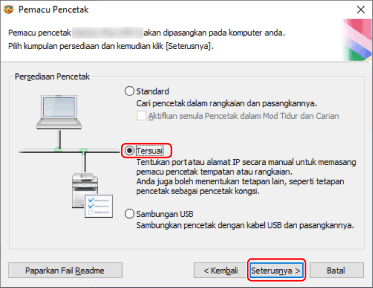
Pilih [Tersuai] → klik [Seterusnya].
5.
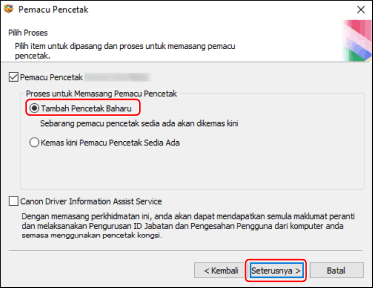
Jika skrin berikut dipaparkan, pilih [Tambah Pencetak Baharu] → klik [Seterusnya].
[Kemas kini Pemacu Pencetak Sedia Ada]: Pilih ini jika anda ingin mengemas kini pemacu sahaja. Apabila anda memilih ini, dalam skrin berikutnya, klik [Pilih Pencetak untuk Kemas Kini] → pilih peranti untuk dikemas kini daripada [Senarai Pencetak] → klik [OK]. Kemudian klik [Mula] → langkau ke langkah 11.
[Servis Bantuan Maklumat Pemacu Canon]: Pilih ini apabila anda ingin menggunakan fungsi dapatkan maklumat peranti dalam persekitaran pelayan cetakan.
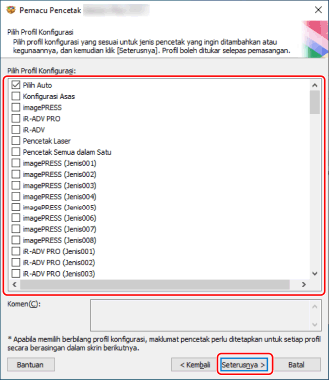
Pilih profil konfigurasi → klik [Seterusnya].
 PENTING
Jika peranti disambungkan ke komputer yang anda gunakan, tetapkan [Pilih Auto] dalam keadaan biasa. Pilih profil konfigurasi secara manual hanya jika komputer tidak dapat disambungkan ke peranti dan maklumat peranti tidak boleh diperoleh, atau jika perlu untuk menyesuaikan profil konfigurasi.
Tetapkan port.
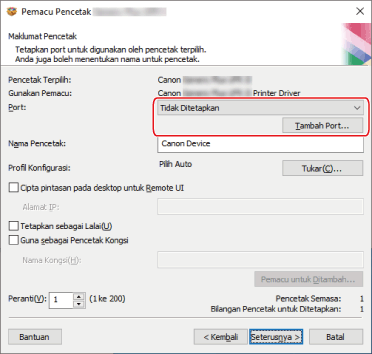
(1) Klik [Tambah Port] → pilih jenis port untuk ditambahkan [Port untuk Ditambah] → klik [OK].
Anda boleh menambah jenis port berikut.
TCP/IP Standard / Setempat / WSD
(2) Ikut arahan dalam kotak dialog atau wizard yang dipaparkan.
Jika anda memilih port tempatan atau port WSD, masukkan nilai untuk ditetapkan, kemudian klik [OK] dan teruskan ke langkah 8.
Jika anda memilih port TCP/IP standard, wizard dipaparkan. Ikut arahan dalam wizard dan teruskan ke langkah seterusnya.
(3) Masukkan nama peranti atau alamat IP.
[Port Name] dimasukkan secara automatik. Ubah nama port jika perlu.
Jika skrin [Additional port information required] dipaparkan, klik "Buka butiran" berikutnya dan lakukan operasi yang perlu.
Lakukan salah satu tindakan berikut.
Kembali ke skrin sebelum ini dalam pendeta → masukkan semula maklumat untuk [Printer Name or IP Address] → klik [Berikut].
Pilih [Device Type] > [Standard] > [Canon Network Printing Device with P9100] → klik [Berikut].
Bergantung pada peranti yang anda gunakan, nama yang anda pilih dalam [Device Type] > [Standard] mungkin berbeza daripada [Canon Network Printing Device with P9100].
Pilih port daripada [Port].
Tetapkan [Nama Pencetak] jika perlu.
[Profil Konfigurasi] > [Tukar]: Klik ini hanya apabila anda perlu menukar atau mengimport profil konfigurasi.
Klik "Buka butiran" berikutnya dan lakukan operasi yang perlu.
Pilih profil konfigurasi.
Semasa memilih profil konfigurasi secara manual:
Pilih profil konfigurasi daripada [Pilih Konfigurasi Profil] → klik [OK].
Apabila mengimport profil konfigurasi:
Klik [Import] → pilih fail profil konfigurasi (*.typ) → klik [OK].
[Cipta pintasan pada desktop untuk Remote UI]: Mencipta pintasan ke UI Kawalan Jauh peranti pada desktop. Masukkan alamat IP peranti dalam [Alamat IP].
Untuk mengemas kini alamat IP peranti yang ditetapkan dalam pintasan selepas memasang pemacu, atau memadam pintasan, lakukan secara manual.
[Tetapkan sebagai Lalai]: Pilih ini untuk menetapkan peranti sebagai peranti yang biasanya digunakan.
[Guna sebagai Pencetak Kongsi]: Pilih ini jika anda ingin berkongsi peranti.
Jika anda memilih port pencetak rangkaian, anda tidak boleh menetapkan [Nama Pencetak] dan [Guna sebagai Pencetak Kongsi].
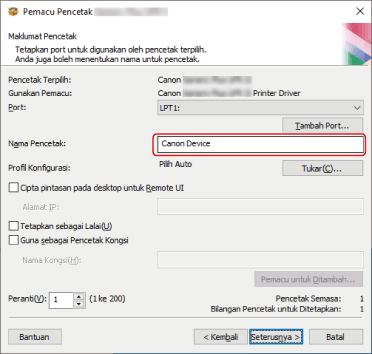
Jika perlu, tukar bilangan peranti yang akan dipasang dalam [Peranti] → klik [Seterusnya].
Anda boleh menukar bilangan peranti bagi setiap profil konfigurasi yang dipilih dalam langkah 6.
Apabila anda klik [Seterusnya], penukaran kepada [Peranti] digunakan pada [Pencetak Semasa] dan [Bilangan Pencetak untuk Ditetapkan].
[Pencetak Semasa] menunjukkan nombor peranti yang sedang ditetapkan.
Sebagai contoh bilangan peranti yang digunakan pada [Pencetak Semasa]/[Bilangan Pencetak untuk Ditetapkan], klik dan rujuk pada "Buka butiran" yang seterusnya.
Contoh apabila dua profil konfigurasi berikut dipilih dan bilangan peranti ditukar ditunjukkan di bawah.
Profil konfigurasi A: menukar dari satu peranti kepada tiga peranti
Profil konfigurasi B: satu peranti
(1) Untuk peranti yang menggunakan profil konfigurasi A, nilai-nilai berikut dipaparkan pada awalnya.
[Pencetak Semasa]: 1 / [Bilangan Pencetak untuk Ditetapkan]: 2
(2) Tukar [Peranti] daripada 1 kepada 3 → klik [Seterusnya].
Maklumat untuk peranti yang menggunakan profil konfigurasi A dikemas kini seperti berikut.
[Pencetak Semasa]: 2 / [Bilangan Pencetak untuk Ditetapkan]: 4
Ini menunjukkan bahawa peranti yang sedang ditetapkan ialah peranti kedua dan jumlah bilangan peranti yang dipasang sekarang ialah empat (Bilangan peranti yang menggunakan profil konfigurasi A ialah tiga, dan bilangan peranti yang menggunakan profil konfigurasi B ialah satu).
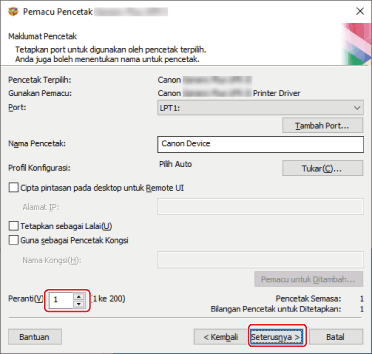
Jika beberapa profil konfigurasi dipilih dalam langkah 6., atau beberapa peranti dinyatakan dalam [Peranti], skrin [Maklumat Pencetak] berulang kali memaparkan kekerapan yang sepadan dengan [Bilangan Pencetak untuk Ditetapkan]. Ulangi langkah 7. hingga 9. untuk setiap peranti.
10.
Semak [Senarai Pencetak untuk Pemasangan Pemacu] → klik [Mula].
Teruskan pemasangan menurut arahan pada skrin.
Klik [Mula semula] atau [Keluar].
Jika maklumat peranti tidak boleh diperoleh semasa pemasangan, tetapkan maklumat peranti sebelum mencetak. Anda juga boleh mengubah atau mengimport profil konfigurasi semasa menetapkan maklumat peranti.
Untuk butiran tentang cara menyediakan maklumat peranti, sila rujuk bantuan pemacu.