Основные операции в среде Windows
Отображение [Компьютер] или [Мой компьютер]
Windows XP/Server 2003
[Пуск]

выберите [Мой компьютер].
Windows Vista/7/Server 2008
[Пуск]
выберите [Компьютер].
Windows 8/Server 2012
Щелкните правой кнопкой мыши в нижнем левом углу экрана
выберите [Проводник]
[Компьютер] или [Этот компьютер].
Отображение папки принтера
Windows XP Professional/Server 2003
В меню [Пуск]
выберите [Принтеры и факсы].
Windows XP Home Edition
В меню [Пуск]
выберите [Панель управления]
[Принтеры и другое оборудование]
[Принтеры и факсы].
Windows Vista
В меню [Пуск]
выберите [Панель управления]
[Принтер].
Windows 7/Server 2008 R2
В меню [Пуск]
выберите [Устройства и принтеры].
Windows 8/Server 2012
Щелкните правой кнопкой мыши в нижнем левом углу экрана
и выберите [Панель управления]
[Просмотр устройств и принтеров].
Windows Server 2008
В меню [Пуск]
выберите [Панель управления],
а затем дважды щелкните [Принтеры].
Включение функции [Сетевое обнаружение]
Если используется операционная система Windows Vista / 7 / 8 /Server 2008 / Server 2012, включите функцию [Сетевое обнаружение], чтобы просмотреть компьютеры в своей сети.
Windows Vista[Пуск]
выберите [Панель управления]
[Просмотр состояния сети и задач]
для [Сетевое обнаружение] выберите [Включить сетевое обнаружение].
Windows 7/Server 2008 R2[Пуск]
выберите [Панель управления]
[Просмотр состояния сети и задач]
[Изменить дополнительные параметры общего доступа]
для [Сетевое обнаружение] выберите [Включить сетевое обнаружение].
Windows 8/Server 2012Правой кнопкой мыши щелкните в нижнем левом углу экрана
выберите [Панель управления]
[Просмотр состояния сети и задач]
[Изменить дополнительные параметры общего доступа]
для [Сетевое обнаружение] выберите [Включить сетевое обнаружение].
Windows Server 2008[Пуск]
выберите [Панель управления]
дважды щелкните [Центр управления сетями и общим доступом]
для [Сетевое обнаружение] выберите [Включить сетевое обнаружение].
Отображение общих принтеров на сервере печати
1
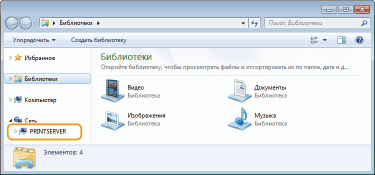
Откройте [Проводник Windows] или [Проводник].
Windows XP/Vista/7/Server 2003/Server 2008
[Пуск]
выберите [Все программы] или [Программы]
[Стандартные]
[Проводник Windows].
Windows 8/Server 2012
Щелкните правой кнопкой мыши в нижнем левом углу экрана
и выберите [Проводник].
2
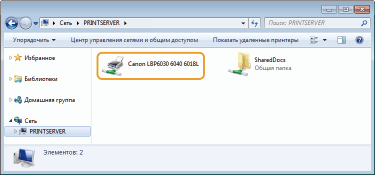
В [Сеть] или [Сетевое окружение] выберите сервер печати.
|
|
Отображаются общие принтеры.
|
Отображение экрана [Установка с компакт-диска или DVD]
Если после установки CD/DVD-диска в привод не отображается экран [Установка с компакт-диска или DVD], выполните следующую процедуру. В следующем примере имя устройства чтения CD/DVD-дисков обозначается как "D:". Имена устройств чтения CD/DVD-дисков могут быть разными в зависимости от используемого компьютера.
Windows XP/Server 2003[Пуск]
выберите [Выполнить]
введите "D:\MInst.exe"
нажмите [OK].
Windows Vista/7/Server 2008[Пуск]
введите "D:\MInst.exe" в поле [Найти программы и файлы] или [Начать поиск]
нажмите клавишу [ВВОД] на клавиатуре.
Windows 8/Server 2012Щелкните правой кнопкой мыши в нижнем левом углу экрана
выберите [Выполнить]
введите "D:\MInst.exe"
нажмите [OK].
Печать пробной страницы в Windows
Для проверки работоспособности драйвера принтера в Windows можно напечатать пробную страницу.
1
Загрузите бумагу формата A4 в универсальный лоток.
Загрузка бумаги в универсальный лоток2
3
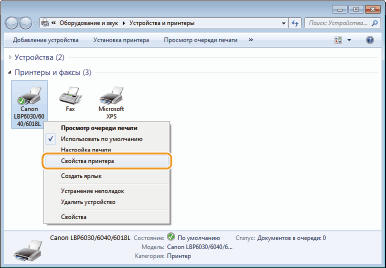
Щелкните правой кнопкой мыши значок устройства, затем выберите [Свойства принтера] или [Свойства].
4
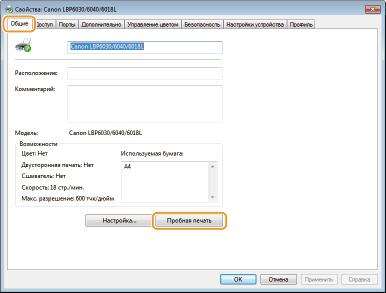
На вкладке [Общие] нажмите [Пробная печать].
|
|
Windows печатает пробную страницу.  |
Проверка битовой архитектуры
Если есть сомнения относительно установленной на компьютере версии Windows (32- или 64- разрядная), выполните следующую процедуру.
1
Откройте [Панель управления].
Windows Vista/7/Server 2008
В меню [Пуск]
выберите [Панель управления].
Windows 8/Server 2012
Щелкните правой кнопкой мыши в нижнем левом углу экрана
и выберите [Панель управления].
2
Откройте раздел [Система].
Windows Vista/7/8/Server 2008 R2/Server 2012Щелкните [Система и безопасность] или [Система и ее обслуживание]
[Система].
Windows Server 2008
Дважды щелкните [Система].
3
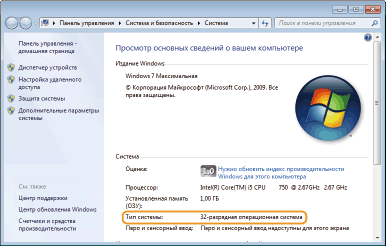
Проверьте битовую архитектуру.
32-разрядные операционные системы
Отображается [32-разрядная операционная система].
64-разрядные операционные системы
Отображается [64-разрядная операционная система].
Проверка порта принтера
1
2
Щелкните правой кнопкой мыши значок устройства, затем выберите [Свойства принтера] или [Свойства].
3
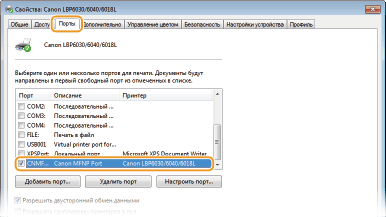
На вкладке [Порты] убедитесь в том, что порт выбран должным образом.
|
|
Если используется сетевое подключение и изменен IP-адрес устройства (LBP6030w)
Если в пункте [Описание] для выбранного порта указан вариант [Canon MFNP Port], и устройство и компьютер находятся в одной подсети, то подключение сохраняется. Новый порт добавлять не требуется. Если указан вариант [Standard TCP/IP Port], необходимо добавить новый порт. Настройка портов принтера |
Проверка двунаправленной связи
1
2
Щелкните правой кнопкой мыши значок устройства, затем выберите [Свойства принтера] или [Свойства].
3
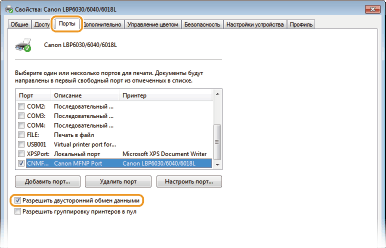
На вкладке [Порты] убедитесь в том, что установлен флажок [Разрешить двусторонний обмен данными].
Проверка SSID, используемого компьютером при подключении
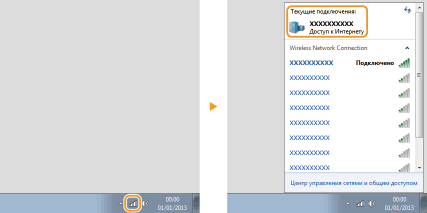
Если компьютер подключен к беспроводной ЛВС, щелкните

,

или

на панели задач, чтобы отобразить SSID подключенного маршрутизатора беспроводной ЛВС.