Basisbewerkingen in Windows
De printermap weergeven
Windows XP Professional/Server 2003
[Starten]

selecteer [Printers en faxapparaten].
Windows XP Home Edition
[Starten]
selecteer [Configuratiescherm]
[Printers en andere hardware]
[Printers en faxapparaten].
Windows Vista
[Starten]
selecteer [Configuratiescherm]
[Printer].
Windows 7/Server 2008 R2
[Starten]
selecteer [Apparaten en printers].
Windows 8/Server 2012
Klik met de rechtermuisknop in de linkerbenedenhoek van het scherm
selecteer [Configuratiescherm]
[Apparaten en printers weergeven].
Windows Server 2008
[Starten]
selecteer [Configuratiescherm]
dubbelklik op [Printers].
Inschakelen [Netwerk detecteren]
Als u Windows Vista/7/8/Server 2008/Server 2012 gebruikt, schakel dan [Netwerk detecteren] in om de computers in uw netwerk te zien.
Windows Vista[Starten]
selecteer [Configuratiescherm]
[View network status and tasks]
onder [Netwerk detecteren] en selecteer [Netwerkdetectie inschakelen].
Windows 7/Server 2008 R2[Starten]
selecteer [Configuratiescherm]
[View network status and tasks]
[Change advanced sharing settings]
onder [Netwerk detecteren] en selecteer [Netwerkdetectie inschakelen].
Windows 8/Server 2012Klik met de rechtermuisknop linksonder in het scherm
selecteer [Configuratiescherm]
[View network status and tasks]
[Change advanced sharing settings]
onder [Netwerk detecteren] en selecteer [Netwerkdetectie inschakelen].
Windows Server 2008[Starten]
selecteer [Configuratiescherm]
dubbelklik op [Network and Sharing Center]
oder [Netwerk detecteren] en selecteer [Netwerkdetectie inschakelen].
Het scherm [Installatie via cd-rom/dvd-rom] weergeven
Als het scherm [Installatie via cd-rom/dvd-rom] niet wordt weergegeven nadat u de cd/dvd hebt geplaatst, volgt u de onderstaande procedure. In het voorbeeld dat volgt wordt de drive aangeduid met 'D:' De stationsletter van uw cd-rom-station kan verschillen afhankelijk van de computer die u gebruikt.
Windows XP/Server 2003[Starten]
selecteer [Uitvoeren]
voer "D:\MInst.exe" in
klik op [OK].
Windows Vista/7/Server 2008[Starten]
voer "D:\MInst.exe" in bij [Programma's en bestanden zoeken] of [Zoekopdracht starten]
druk op de toets [ENTER] op het toetsenbord.
Windows 8/Server 2012Klik met de rechtermuisknop linksonder in het scherm
selecteer [Uitvoeren]
voer "D:\MInst.exe" in
klik op [OK].
De bitarchitectuur controleren
Als u niet zeker weet of op uw computer de 32-bits of 64-bits versie van Windows wordt uitgevoerd, volgt u de onderstaande procedure.
1
Open het onderdeel [Configuratiescherm].
Windows Vista/7/Server 2008
[Starten]
selecteer [Configuratiescherm]
Windows 8/Server 2012
Klik met de rechtermuisknop in de linkerbenedenhoek van het scherm
selecteer [Configuratiescherm].
2
Open het onderdeel [Systeem].
Windows Vista/7/8/Server 2008 R2/Server 2012Klik op [Systeem en onderhoud] of [Systeem en beveiliging]
[Systeem].
Windows Server 2008
Dubbelklik op [Systeem].
3
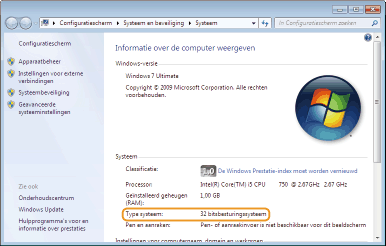
Controleer de bitarchitectuur.
32-bit besturingssystemen
[32-bits besturingssysteem] wordt weergegeven.
64-bit besturingssystemen
[64-bits besturingssysteem] wordt weergegeven.
Weergave [Programma's en onderdelen] of [Programma's installeren of verwijderen].
Windows XP/Server 2003
[Starten]
[Configuratiescherm]
selecteer [Programma's installeren of verwijderen].
Windows Vista/7/Server 2008 R2
[Starten]
[Configuratiescherm]
selecteer [Een programma verwijderen].
Windows 8/Server 2012
Klik met de rechtermuisknop in de linkerbenedenhoek van het scherm
[Configuratiescherm]
selecteer [Een programma verwijderen].
Windows Server 2008
[Starten]
selecteer [Configuratiescherm]
dubbelklik op [Programma's en onderdelen].
Weergave [Apparaatbeheer]
Windows XP[Starten]
[Configuratiescherm]
[Prestaties en onderhoud]
[Systeem]
[Hardware]
selecteer [Apparaatbeheer].
Windows Vista/7/Server 2008 R2[Starten]
[Configuratiescherm]
[Hardware en geluiden] of [Hardware]
selecteer [Apparaatbeheer].
Windows 8/Server 2012Klik met de rechtermuisknop in de linkerbenedenhoek van het scherm
[Configuratiescherm]
[Hardware en geluiden]
selecteer [Apparaatbeheer].
Windows Server 2003[Starten]
[Configuratiescherm]
[Systeem]
[Hardware]
selecteer [Apparaatbeheer].
Windows Server 2008[Starten]
selecteer [Configuratiescherm]
dubbelklik op [Apparaatbeheer].