Poortnummers wijzigen
Poorten vormen het eindpunt van het communicatietraject tussen apparaten. Belangrijke protocollen maken meestal gebruik van standaardpoortnummers. Een nadeel hiervan is dat apparaten met deze poortnummers kwetsbaar zijn voor aanvallen, iedereen weet de poortnummers namelijk. De netwerkbeheerder kan de beveiliging verder verbeteren door andere poortnummers te gebruiken. Als u een poortnummer hebt gewijzigd, moet u het nieuwe nummer doorgeven aan de communicerende apparaten, zoals computers en servers. Als een poortnummer is gewijzigd, stel dit dan ook in op het apparaat.
1
Start de Remote UI en meld u in de systeembeheerdersmodus aan. De Remote UI starten
2
Klik op [Settings/Registration].

3
Klik op [Network Settings]  [TCP/IP Settings].
[TCP/IP Settings].
4
Klik op [Edit] in [Port Number Settings].
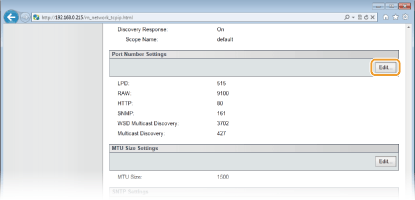
5
Wijzig het poortnummer en klik op [OK].
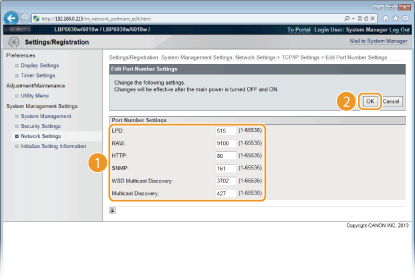
[LPD]/[RAW]
Wijzig de poort gebruikt voor LPD-afdrukken of RAW-afdrukken. Zie voor details over elk protocol Afdrukprotocollen en webservices configureren.
Wijzig de poort gebruikt voor LPD-afdrukken of RAW-afdrukken. Zie voor details over elk protocol Afdrukprotocollen en webservices configureren.
[HTTP]
Wijzig de poort gebruikt door HTTP. HTTP wordt gebruikt voor communicatie via het netwerk, zoals wanneer u toegang heeft tot het apparaat via Remote UI.
Wijzig de poort gebruikt door HTTP. HTTP wordt gebruikt voor communicatie via het netwerk, zoals wanneer u toegang heeft tot het apparaat via Remote UI.
[SNMP]
Wijzig de poort gebruikt door SNMP. Zie voor details over SNMP De machine bewaken en bedienen met SNMP.
Wijzig de poort gebruikt door SNMP. Zie voor details over SNMP De machine bewaken en bedienen met SNMP.
[WSD Multicast Discovery]
Wijzig de poort gebruikt voor WSD multicast discovery. Zie voor details over WSDAfdrukprotocollen en webservices configureren.
Wijzig de poort gebruikt voor WSD multicast discovery. Zie voor details over WSDAfdrukprotocollen en webservices configureren.
[Multicast Discovery]
Wijzig de poort gebruikt voor SLP multicast discovery. Zie voor details over SLPSLP-communicatie met imageWARE configureren.
Wijzig de poort gebruikt voor SLP multicast discovery. Zie voor details over SLPSLP-communicatie met imageWARE configureren.
6
Start de machine opnieuw op.
Zet de machine uit, wacht minimaal 10 seconden en zet de machine weer aan.