Installere etter nedlasting fra Canons nettsted
Installere skriverdriveren etter nedlasting av den nyeste versjonen fra Canons nettsted.
1
Logg på datamaskinen som en bruker med administratorkonto.
2
Last ned skriverdriveren fra Canons nettsted (http://www.canon.com/).
Du finner flere opplysninger om hvordan du laster ned skriverdriveren på nedlastingssiden for din skriver.
3
Pakk opp den nedlastede filen.
4
Hvis du skal bruke en trådløs LAN-tilkobling, må du koble skriveren til datamaskinen. Koble til via Trådløst LAN
Før du starter installasjon av skriverdriveren, må du bruke "MF/LBP Network Setup Tool" som er inkludert i den nedlastede filen, til å konfigurere nettverksinnstillingene.
5
Hvis du bruker en USB-tilkobling, må du skru skriveren AV.
Det kan hende at skriveren ikke gjenkjennes hvis du installerer skriverdriveren mens skriveren er slått PÅ. Slå alltid strømmen AV før installasjonen.
6
Åpne den mappen hvor skriverdriveren er lagret.
32-bit operativ system
[UFRII] [norwegian] [32BIT] mapper til den nedlastede filen
[UFRII]
[norwegian] [32BIT] mapper til den nedlastede filen64-bit operativ system
[UFRII] [norwegian] [x64] mapper til den nedlastede filen
[UFRII]
[norwegian] [x64] mapper til den nedlastede filen
Hvis du ikke vet om du skal angi 32-bit versjon eller 64-bit versjon av Windows Vista/7/8/Server 2008/Server 2012, se Kontrollere bitarkitekturen.
7
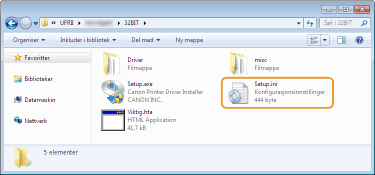
Dobbeltklikk på "Setup.exe."
8
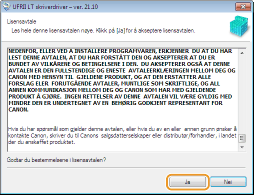
Les Lisensavtale og klikk på [Ja] for å godta.
9
Installer skriverdriveren.
 Trådløst LAN-tilkobling
|
1
|
Velg [Standard], velg avmerkingsboksen [Aktiver skriverne fra hvilemodus, og søk] og klikk så på [Neste].
Hvis du bruker skriveren i et IPv6-miljø, klikker du på [Detaljerte innstillinger]
velg [Standard TCP/IP-port] og klikk på [OK].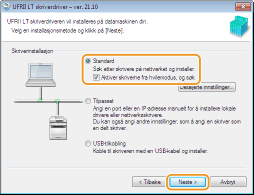 Om [Detaljerte innstillinger]
Du kan velge porttype. 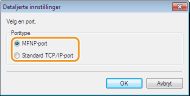 [MFNP-port] (kun for IPv4-miljø)
Dette er en port som aktiverer automatisk registrering av skriverens IP-adresse. Selv om skriverens IP-adresse er endret, vil forbindelsen mellom skriveren og datamaskinen bli opprettholdt, så sant de tilhører samme delnett. Du trenger derfor ikke legge til en ny port hver gang IP-adressen endres. Hvis du bruker skriveren i et IPv4-miljø, velger du denne innstillingen. [Standard TCP/IP-port]
Dette er en standard Windows-port. Når skriverens IP-adresse endres, må du legge til en ny port. |
|
|
2
|
Velg avmerkingsboksen for skriveren du vil installere fra [Skriverliste].
Hvis du vil bruke skriveren i et IPv6-miljø, klikker du på kategorien [IPv6-enheter].
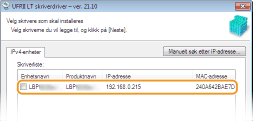 Hvis skjermbildet [Velg prosess] vises
Hvis en skriverdriver allerede er installert, vises skjermbildet [Velg prosess] før skjermbildet [Velg skrivere som skal installeres]. Valget du tar her har ingen innvirkning på konfigurasjonsprosessen for skriveren. Klikk ganske enkelt på [Neste]. 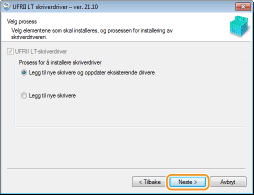 Hvis kategorien [IPv6-enheter] ikke vises
Gå tilbake til forrige skjermbilde, og klikk på [Detaljerte innstillinger] og velger [Standard TCP/IP-port]. Hvis skriveren du vil installere ikke viser i [Skriverliste]
Problemer med en Trådløst LAN-tilkobling |
|
|
3
|
Velg avmerkingsboksen [Angi skriverinformasjon] og klikk så på [Neste].
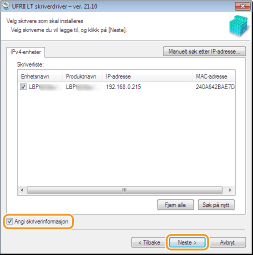 |
|
|
4
|
Angi den nødvendige skriverinformasjonen og klikk så på [Neste].
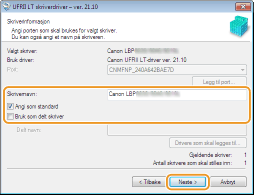 [Skrivernavn]
Endre skrivernavnet etter behov. [Angi som standard]
Velg avmerkingsboksen hvis du vil bruke skriveren som standardskriver. [Bruk som delt skriver]
Velg avmerkingsboksen hvis du vil dele skriveren (med datamaskinen som du utfører installasjonen som utskriftsserver på). Konfigurere en utskriftsserver under installasjon av skriverdriver |
|
|
5
|
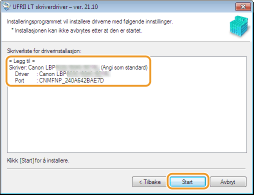
Sjekk skriverinformasjonen i [Skriverliste for driverinstallasjon] og klikk på [Start].
|
 Installasjon av skriverdriveren begynner.
 USB-tilkobling
|
1
|
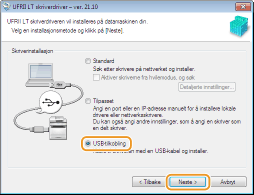
Velg [USB-tilkobling] og klikk på [Neste].
 |
|
|
2
|
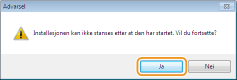
Klikk på [Ja].
 |
|
|
3
|
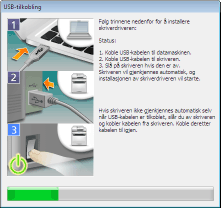
Når følgende skjermbilde vises, kobler du datamaskinen og skriveren sammen med en USB-kabel (Koble til via USB) og skrur skriveren PÅ.
|
10
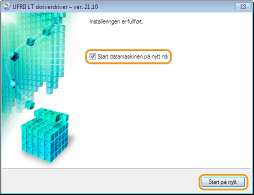
Velg [Start datamaskinen på nytt nå] og klikk på [Start på nytt].
Kontrollere installasjonsresultatene
|
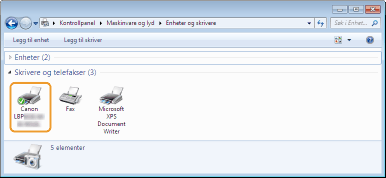
Hvis skriverdriveren ble korrekt installert, vil et ikon for den installerte skriveren vise i skrivermappen (Vise skrivermappen).
 |
 |
Hvis ikonet ikke visesAvinstaller skriverdriveren (Avinstallere skriverdrivere) og gjenta installasjonen fra begynnelsen.
|