
Installere for å bruke WSD
Hvis du bruker Windows Vista/7/8/Server 2008/Server 2012, kan du skrive ut ved bruk av protokollen WSD (Web Services on Devices). Hvis du vil bruke WSD, må du først installere skriverdriveren og deretter legge til en nettverksskriver.
Installere en Skriverdriver
1
Logg på datamaskinen som en bruker med administratorkonto.
2
Åpne skrivermappen. Vise skrivermappen
3
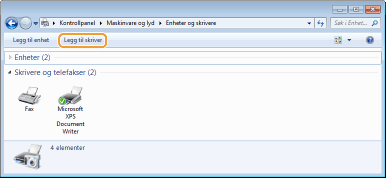
Klikk på [Legg til en skriver] eller [Legg til skriver].
4
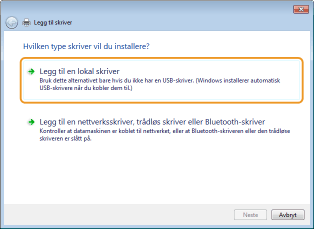
Klikk på [Legg til en lokal skriver].
5
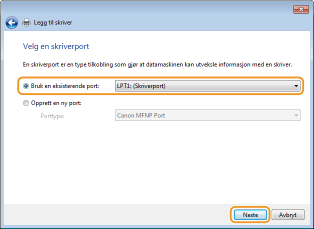
Sørg for at [LPT1] er valgt under [Bruk en eksisterende port] og klikk så på [Neste].
6
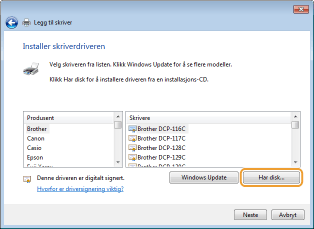
Klikk på [Har disk].
7
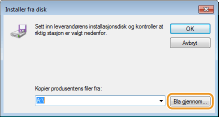
Klikk på [Bla gjennom].
8
Angi mappen der skriverdriveren er lagret, velg Inf-filen og klikk så på [Åpne].
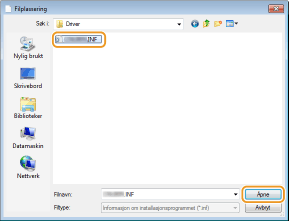
Angi mappen der skriverdriveren er lagret, som følger.
32-bit operativsystem
Angi [UFRII] [norwegian] [32BIT] [Driver]-mappene på CD-ROM-/DVD-ROM-en eller den nedlastede filen.
Angi [UFRII]
[norwegian] [32BIT] [Driver]-mappene på CD-ROM-/DVD-ROM-en eller den nedlastede filen. 64-bit operativsystem
Angi [UFRII] [norwegian] [x64] [Driver]-mappene på CD-ROM-/DVD-ROM-en eller den nedlastede filen.
Angi [UFRII]
[norwegian] [x64] [Driver]-mappene på CD-ROM-/DVD-ROM-en eller den nedlastede filen. 
Hvis du ikke vet om du skal angi 32-bit versjon eller 64-bit versjon Kontrollere bitarkitekturen
9
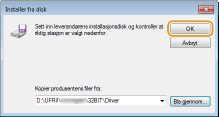
Klikk på [OK].
10
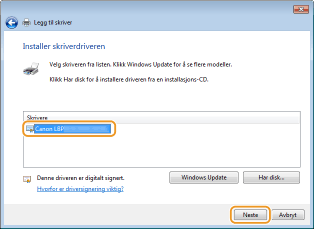
Velg skriveren og klikk så på [Neste].
11
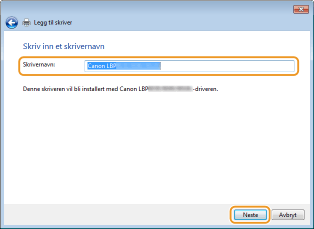
Endre skrivernavn etter behov og klikk så på [Neste].
 |
Installasjonen starter.
|
12
Velg [Ikke del denne skriveren] og klikk så på [Neste].
Hvis du vil dele skriveren, må du stille inn for deling av skriveren som er lagt til med Legge til en nettverksskriver. (Konfigurere innstillinger på datamaskinen som fungerer som utskriftsserver)

13
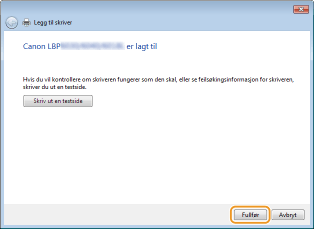
Klikk på [Fullfør].
|
|
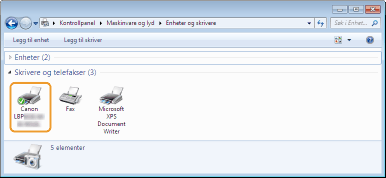
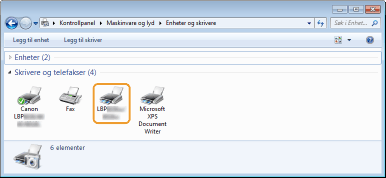
Et ikon for den installerte skriveren vises i skrivermappen.
 |
Legge til en nettverksskriver
1
Åpne nettverksmappen.
Windows Vista/Server 2008
[Start] velg [Nettverk].
[Start]
velg [Nettverk]. Windows 7/Server 2008 R2
[Start] [Datamaskin] velg [Nettverk].
[Start]
[Datamaskin] velg [Nettverk]. Windows 8/Server 2012
Høyreklikk nederst i venstre hjørne på skjermen [Filutforsking] velg [Nettverk].
Høyreklikk nederst i venstre hjørne på skjermen
[Filutforsking] velg [Nettverk]. 2
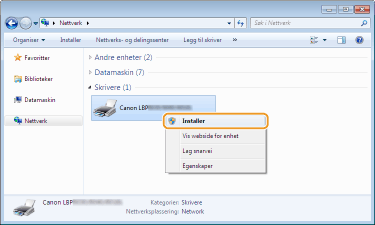
Høyreklikk på ikonet for den skriveren som nettopp ble lagt til og klikk på [Installer].
|
|
Installasjonen for bruk av WSD er fullført når det er lagt til et ikon for skriveren i skrivermappen.
 |
 |
Slette unødvendige skriverikonerNår du har fullført installasjonen av nettverksskriveren, er ikonet som ble lagt til i trinn 13 i Installere en Skriverdriver ikke nødvendig lenger. Høyreklikk på dette ikonet når du vil slette det, og klikk på [Fjern enhet] eller [Slett]
og klikk på [Ja].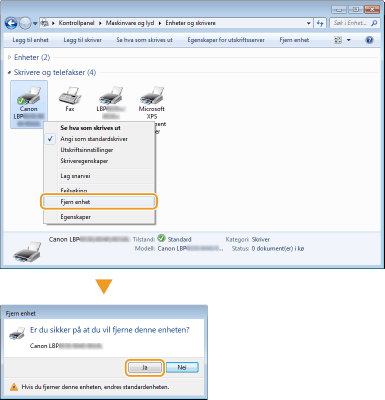 |