Vise nettverksinnstillinger
Trykk på maskinens  (Papir)-tast og hold den nede i tre sekunder for å skrive en delvis liste over nettverksinnstillingene. Dette tillater deg å kontrollere IPv4-innstillingene, MAC-adressen og innstillinger for trådløst LAN. Innstillingslisten er formatert til å bli skrevet ut på A4-papir. Før utskrift, legg i A4-format papir i flerfunksjonsskuffen. Legge papir i flerfunksjonsskuffen
(Papir)-tast og hold den nede i tre sekunder for å skrive en delvis liste over nettverksinnstillingene. Dette tillater deg å kontrollere IPv4-innstillingene, MAC-adressen og innstillinger for trådløst LAN. Innstillingslisten er formatert til å bli skrevet ut på A4-papir. Før utskrift, legg i A4-format papir i flerfunksjonsskuffen. Legge papir i flerfunksjonsskuffen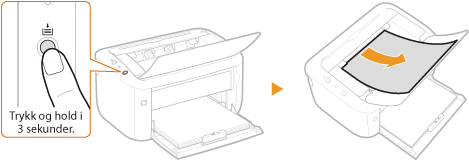
Eksempel på utskrift:
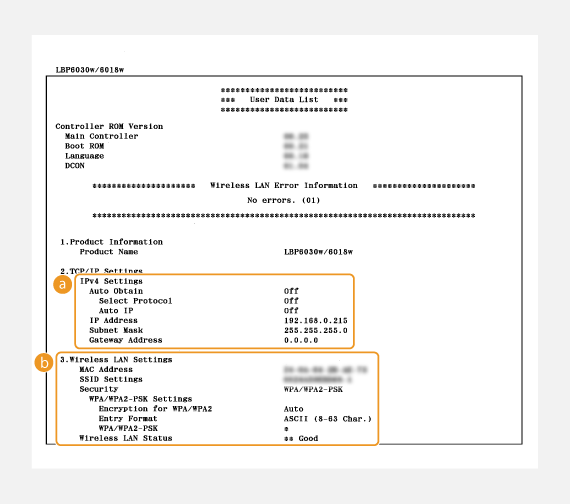
 IPv4 Settings
Viser IPv4-innstillinger.
Auto Obtain
Viser om IP-adressen er tilordnet automatisk av en protokoll som DHCP. "On" vises hvis automatisk adressering aktivert.
Viser om IP-adressen er tilordnet automatisk av en protokoll som DHCP. "On" vises hvis automatisk adressering aktivert.
Select Protocol
Viser protokollen som brukes for å tildele IP-adressen automatisk.
Viser protokollen som brukes for å tildele IP-adressen automatisk.
Auto IP
Viser om Auto IP er aktivert eller deaktivert.
Viser om Auto IP er aktivert eller deaktivert.
IP Address
Viser IP-adressen.
Viser IP-adressen.
Subnet Mask
Viser nettverksmasken.
Viser nettverksmasken.
Gateway Address
Viser gateway-adressen.
Viser gateway-adressen.

Hvis IP-adressen vises som "0.0.0.0", er den ikke riktig konfigurert.
Det kan oppstå tilkoblingsfeil hvis du kobler maskinen til flere vekslehuber eller broer for redundans, selv om IP-adressen er riktig konfigurert. Dette problemet kan løses ved å angi et visst intervall før maskinen begynner å kommunisere. Angi en ventetid for å koble til et nettverk
 Wireless LAN Settings
Viser innstillinger for trådløst LAN og MAC-adresse.
MAC Address
Viser MAC-adressen.
Viser MAC-adressen.
SSID Settings
Viser SSID-innstillinger.
Viser SSID-innstillinger.
Security
Viser gjeldende sikkerhetsinnstillinger. Hvis sikkerhetsinnstillingene ikke har blitt konfigurert, vises "None".
Viser gjeldende sikkerhetsinnstillinger. Hvis sikkerhetsinnstillingene ikke har blitt konfigurert, vises "None".
Wireless LAN Status
Viser tilkoblingsstatus (signalstyrke) for det trådløse LAN-et. Hvis maskinen ikke er tilkoblet, vises "Inactive" eller "Disconnected".
Viser tilkoblingsstatus (signalstyrke) for det trådløse LAN-et. Hvis maskinen ikke er tilkoblet, vises "Inactive" eller "Disconnected".
 |
|
Merk at du kan ikke kontrollere IPv6-innstillinger og andre nettverksinnstillinger på denne innstillingslisten. Hvis du ønsker å kontrollere alle nettverksinnstillinger, skriv dem ut ved å velge [Utskrift av nettverksstatus] i skriverstatusvinduet. Skrive ut liste over utskriftsinnstillinger
|