Konfigurere IPv4-adresse
 |
Maskinens IPv4-adresse kan enten tilordnes automatisk av en dynamisk IP-adresseringsprotokoll, for eksempel DHCP, eller angis manuelt.
|
1
Start Remote UI, og logg på i systemstyrermodus. Starte Remote UI
2
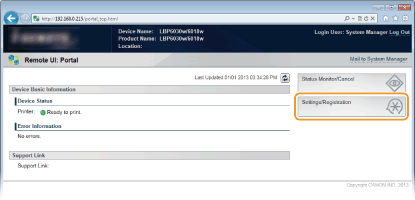
Klikk på [Settings/Registration].
3
Klikk på [Network Settings]  [TCP/IP Settings].
[TCP/IP Settings].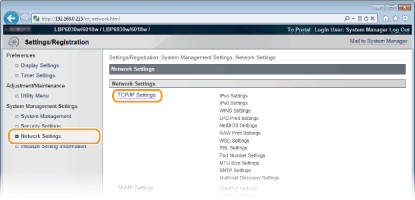
4
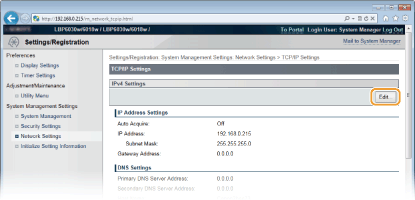
Klikk på [Edit] i [IPv4 Settings].
5
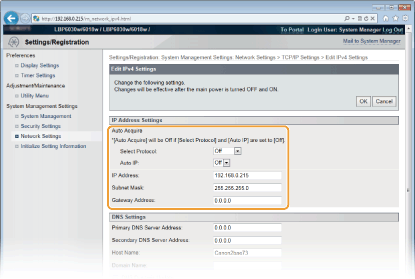
Angi IP-adressen.
 Tilordne en IP-adresse automatisk
|
1
|
I [Select Protocol]-listen, velg [DHCP], [BOOTP], eller [RARP].
 Hvis du ikke ønsker å bruke DHCP/BOOTP/RARP for å tilordne en IP-adresse automatisk Velg [Off]. Hvis du velger [DHCP], [BOOTP], eller [RARP]-protokollen når disse tjenestene er utilgjengelige, vil maskinen sløse tid og kommunikasjonsressurser ved å søke etter disse tjenestene på nettverket.
|
|
2
|
Kontroller at [Auto IP] er angitt til [On].
Hvis [Off] er valgt, endre innstillingen til [On].
Selv om Auto IP er aktivert, IP-adresser som er tilordnet via DHCP/BOOTP/RARP, overstyrer en adresse som er hentet via Auto-IP. |
Angi en IP-adresse manuelt
|
1
|
Velg [Off] for [Select Protocol] og [Auto IP].
|
|
2
|
Angi [IP Address], [Subnet Mask], og [Gateway Address]-feltene.
|
6
Klikk på [OK].
7
Start maskinen på nytt.
Slå av maskinen, og vent i minst 10 sekunder før du slår den på igjen.
 |
Kontrollere om innstillingene er riktigeKontroller at Remote UI-skjermbildet kan vises med datamaskinen din.Starte Remote UI
Hvis du endrer IP-adressen etter installering av skriverdriverenHvis du bruker en MFNP-port og maskinen og datamaskinen er på samme delnett, kan forbindelsen opprettholdes. Du trenger ikke legge til en ny port. Hvis du bruker en standard TCP/IP-port, må du legge til en ny port. Konfigurere skriverporter
* Se Kontrollere skriverporten hvis du ikke er sikker på hvilken type port du bruker.
|