Utskriftsresultatet er ikke tilfredsstillende
Smuss på innsiden av maskinen påvirker utskriftsresultater. Prøv først å rengjøre maskinen. Rengjøre maskinen
Det er flekker nede på utskriftene
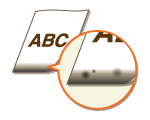
 Skrev du ut utskriftsdata uten marger, hele veien til nederst på siden?
Dette symptomet kan oppstå hvis en marg er angitt til null i skriverdriveren. Området som som kan skrives på denne maskinen er området inni en marg på 5 mm rundt kanten på papiret eller en marg på 10 mm rundt kanten av konvolutter. Sørg for å ha marger rundt dokumentet som skal skrives ut.
Kategorien [Etterbehandling]  [Avanserte innstillinger] [Utvid utskriftsområde og skriv ut] [Av]
[Avanserte innstillinger] [Utvid utskriftsområde og skriv ut] [Av]Det er striper på utskriftene

Bruker du riktig papir?
I skriverdriveren, angi [Utskriftsjusteringsmodus] til [På].
Kategorien [Kvalitet] [Avanserte innstillinger] [Utskriftsjusteringsmodus] [På]
[Avanserte innstillinger] [Utskriftsjusteringsmodus] [På]
Utskriftshastighet kan være tregere hvis du angir modusen til [På].
I skriverdriveren, endre innstillingen for [Spesiell utskriftsjustering A]. Forbedringseffekten er svakest for [Modus 1] og sterkest for [Modus 4]. Prøv justeringen ved å starte med [Modus 1].
Kategorien [Etterbehandling] [Avanserte innstillinger] [Spesiell utskriftsjustering A] Velg modus
[Avanserte innstillinger] [Spesiell utskriftsjustering A] Velg modusNår du velger en sterkere forbedringseffekt, blir den totale utskriftsoppløsningen lysere. Kanter kan også bli mindre skarpe og detaljer kan bli grovere.
I skriverstatusvinduet, aktiver [Reduserer tonerflekker rundt tekst].
Vise skriverstatusvinduet
Vise skriverstatusvinduet
[Alternativer] [Enhetsinnstillinger] [Hjelpeinnstillinger for utskrift] velg avmerkingsboksen [Reduserer tonerflekker rundt tekst]
[Enhetsinnstillinger] [Hjelpeinnstillinger for utskrift] velg avmerkingsboksen [Reduserer tonerflekker rundt tekst]
Når du velger denne avmerkingsboksen, kan utskriftskvaliteten bli lavere for noen typer papir (spesielt tynt papir) og noen utskriftsmiljø (spesielt miljøer med høy luftfuktighet). I slike tilfeller, fjern merket i avmerkingsboksen.
Snu papiret (forside til bakside) slik at utskriftssiden endres og legg deretter papiret i på nytt.
Av og til kan symptomene forverres avhengig av papirtypen du bruker. I så fall, må du endre utskriftssiden tilbake til normal.
Toner kan feste seg når du skifter tonerkassett eller når du lar maskinen stå uten å skrive ut over en lengre periode.
I skriverdriveren, endre innstillingen for [Spesiell utskriftsjustering B]. Den forebyggende effekten er svakest for [Modus 1] og sterkest for [Modus 3]. Prøv justeringen ved å starte med [Modus 1].
Kategorien [Etterbehandling] [Avanserte innstillinger] [Spesiell utskriftsjustering B] Velg modus
[Avanserte innstillinger] [Spesiell utskriftsjustering B] Velg modusNår du velger en sterkere forbedringseffekt, blir utskriftshastigheten tregere.
Tonerflekker og smuss vises

Bruker du riktig papir?
I skriverstatusvinduet, aktiver [Reduserer tonerflekker rundt tekst].
Vise skriverstatusvinduet
Vise skriverstatusvinduet
[Alternativer] [Enhetsinnstillinger] [Hjelpeinnstillinger for utskrift] velg avmerkingsboksen [Reduserer tonerflekker rundt tekst]
[Enhetsinnstillinger] [Hjelpeinnstillinger for utskrift] velg avmerkingsboksen [Reduserer tonerflekker rundt tekst]Når du velger denne avmerkingsboksen, kan utskriftskvaliteten bli lavere for noen typer papir (spesielt tynt papir) og noen utskriftsmiljø (spesielt miljøer med høy luftfuktighet). I slike tilfeller, fjern merket i avmerkingsboksen.
Bildeavtoninger vises i tomme områder

Bruker du riktig papir?
Kontroller hvilke papirtyper som kan brukes, og bytt til det riktige papiret.
Papir
Papir
Er det på tide å skifte ut tonerkassettene?
Materialer inni tonerkassetten kan være redusert. Skift ut tonerkassetten.
Slik bytter du tonerkassetter
Slik bytter du tonerkassetter
Utskriftene er falmet

Er det lite toner igjen?
Ta ut tonerkassetten, rist dem 5 eller 6 ganger for å fordele toneren jevnt inne i kassetten, og sett den deretter inn i maskinen igjen.
Bruke opp all toneren
Bruke opp all toneren
Bruker du riktig papir?
Kontroller hvilke papirtyper som kan brukes, og bytt til det riktige papiret.
Papir
Papir
Har du angitt korrekt papirtype?
Angi papirtypen igjen, i henhold til typen papir du bruker.
Grunnleggende utskriftsoperasjoner
Grunnleggende utskriftsoperasjoner
En del av siden er ikke skrevet ut / Utskriftsplassering er feil
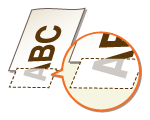
Skrev du ut utskriftsdata uten marger, hele veien til nederst på siden?
Dette symptomet kan oppstå hvis en marg er angitt til null i skriverdriveren. Området som som kan skrives på denne maskinen er området inni en marg på 5 mm rundt kanten på papiret eller en marg på 10 mm rundt kanten av konvolutter. Sørg for å ha marger rundt dokumentet som skal skrives ut.
Kategorien [Etterbehandling] [Avanserte innstillinger] [Utvid utskriftsområde og skriv ut] [Av]
[Avanserte innstillinger] [Utvid utskriftsområde og skriv ut] [Av]Hvite striper vises / utskrift er ujevn

Er det lite toner igjen?
Ta ut tonerkassetten, rist dem 5 eller 6 ganger for å fordele toneren jevnt inne i kassetten, og sett den deretter inn i maskinen igjen.
Bruke opp all toneren
Bruke opp all toneren
Er det på tide å skifte ut tonerkassettene?
Materialer inni tonerkassetten kan være redusert. Skift ut tonerkassetten.
Slik bytter du tonerkassetter
Slik bytter du tonerkassetter
Hvite flekker vises

Bruker du papir som har absorbert fuktighet?
Bytt til riktig papir.
Papir
Papir
Bruker du riktig papir?
Kontroller hvilke papirtyper som kan brukes, og bytt til det riktige papiret.
Papir
Papir
Er det på tide å skifte ut tonerkassettene?
Materialer inni tonerkassetten kan være redusert. Skift ut tonerkassetten.
Slik bytter du tonerkassetter
Slik bytter du tonerkassetter
Skriver du ut et dokument med sterke kontraster mellom lyst og mørkt, og vises det hvite rundt teksten eller kanter i et bilde?
I skriverdriveren, angi [Spesiell utskrift-modus] til [Spesialinnstillinger 2].
Kategorien [Etterbehandling] [Avanserte innstillinger] [Spesiell utskrift-modus] [Spesialinnstillinger 2]
[Avanserte innstillinger] [Spesiell utskrift-modus] [Spesialinnstillinger 2]Sammenlignet med [Av]-innstillingen, velger [Spesialinnstillinger 2]-innstillingen lysere utskriftsoppløsning.
Svarte flekker vises

Det er flekker på baksiden av papiret

Har du lagt i papir som er mindre enn størrelsen på utskriftsdataene?
Kontroller for å sørge for at papirstørrelsen samsvarer med størrelsen på utskriftsdataene.
Utskriftene er gråaktige
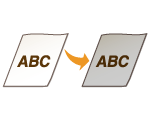
Er maskinen installert på et sted der den er utsatt for direkte sollys?
Flytt maskinen til et sted der den ikke er utsatt for direkte sollys.
Flytte maskinen
Flytte maskinen
Trykt strekkode kan ikke leses
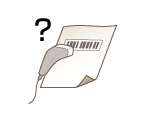
Prøver du å lese en liten strekkode eller en med tykke linjer?
Forstørr strekkoden.
I skriverdriveren, angi [Spesiell utskrift-modus] til [Spesialinnstillinger 1].
Kategorien [Etterbehandling] [Avanserte innstillinger] [Spesiell utskrift-modus] [Spesialinnstillinger 1]
[Avanserte innstillinger] [Spesiell utskrift-modus] [Spesialinnstillinger 1]Når du angir [Spesialinnstillinger 1], kan det hende utskriften blir falmet.