Grunnleggende operasjoner i Windows
Vise [Datamaskin] eller [Min datamaskin]
Windows XP/Server 2003
[Start]

velg [Min datamaskin].
Windows Vista/7/Server 2008
[Start]
velg [Datamaskin].
Windows 8/Server 2012
Høyreklikk nederst til venstre i skjermbildet
velg [Filutforsking]
[Datamaskin] eller [Denne PC-en].
Vise skrivermappen
Windows XP Professional/Server 2003
[Start]
velg [Skrivere og telefakser].
Windows XP Home Edition
[Start]
velg [Kontrollpanel]
[Skrivere og annen maskinvare]
[Skrivere og telefakser].
Windows Vista
[Start]
velg [Kontrollpanel]
[Skriver].
Windows 7/Server 2008 R2
[Start]
velg [Enheter og skrivere].
Windows 8/Server 2012
Høyreklikk nede til venstre i skjermbildet
velg [Kontrollpanel]
[Vis enheter og skrivere].
Windows Server 2008
[Start]
velg [Control Panel]
dobbeltklikk på [Skrivere].
Aktivere [Nettverksoppdaging]
Hvis du bruker Windows Vista/7/8/Server 2008/Server 2012, aktiver [Nettverksoppdaging] for å vise datamaskinene på nettverket ditt.
Windows Vista[Start]
velg [Kontrollpanel]
[Vis nettverksstatus og -oppgaver]
under [Nettverksgjenkjenning], velg [Aktiver nettverksgjenkjenning].
Windows 7/Server 2008 R2[Start]
velg [Kontrollpanel]
[Vis nettverksstatus og -oppgaver]
[Endre innstillinger for avansert deling]
under [Nettverksgjenkjenning], velg [Aktiver nettverksgjenkjenning].
Windows 8/Server 2012Høyreklikk på nedre venstre hjørne av skjermen,
velg [Kontrollpanel]
[Vis nettverksstatus og -oppgaver]
[Endre innstillinger for avansert deling]
under [Nettverksgjenkjenning], velg [Aktiver nettverksgjenkjenning].
Windows Server 2008[Start]
velg [Control Panel]
dobbeltklikk på [Network and Sharing Center]
under [Network discovery], velg [Turn on network discovery].
Vise delte skrivere på utskriftsserveren
1
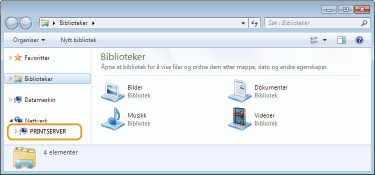
Åpne [Windows utforsker] eller [Filutforsking].
Windows XP/Vista/7/Server 2003/Server 2008
[Start]
velg [Alle programmer] eller [Programmer]
[Tilbehør]
[Windows utforsker].
Windows 8/Server 2012
Høyreklikk nederst i det venstre hjørnet på skjermen
velg [Filutforsking].
2
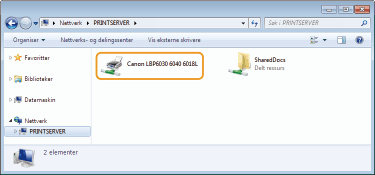
Velg en utskriftsserver fra [Nettverk] eller [Mine nettverkssteder].
For å kontrollere en datamaskin på nettverket, må du kanskje aktivere [Nettverksgjenkjenning] (
Aktivere [Nettverksoppdaging]) eller søke etter datamaskinen på nettverket.
|
|
De delte skriverne vises.
|
Vise skjermbildet [Oppsett med CD-ROM/DVD-ROM]
Hvis datamaskinen ikke viser skjermbildet [Oppsett med CD-ROM/DVD-ROM] etter at du har satt inn CD-ROM/DVD-ROM-en, følg prosedyren nedenfor. Dette følgende eksemplet bruker "D:" som navn på CD-ROM/DVD-ROM-stasjonen. CD-ROM/DVD-ROM-stasjonen kan være forskjellig på datamaskinen din.
Windows XP/Server 2003[Start]
velg [Kjør]
angi "D:\MInst.exe"
klikk på [OK].
Windows Vista/7/Server 2008[Start]
angi "D:\MInst.exe" i [Søk i programmer og filer] eller [Start søk]
trykk på [ENTER]-tasten på tastaturet.
Windows 8/Server 2012Høyreklikk på nedre venstre hjørne av skjermen
velg [Kjør]
angi "D:\MInst.exe"
klikk på [OK].
Skrive ut en testside i Windows
Du kan kontrollere om skriverdriveren er i drift, ved å skrive ut en testside i Windows.
1
Legg i papir i A4-format i flerfunksjonsskuffen.
Legge papir i flerfunksjonsskuffen2
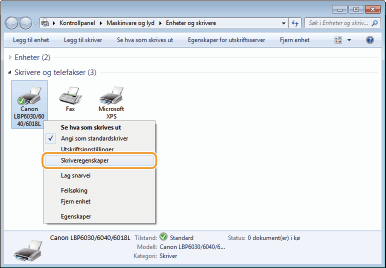
Vis skrivermappen.
Vise skrivermappen3
Høyreklikk på maskinikonet og klikk på [Skriveregenskaper] eller [Egenskaper].
4
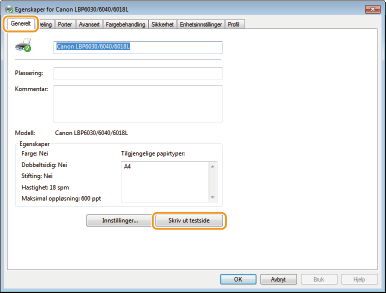
I kategorien [Generelt], klikk på [Skriv ut testside].
|
|
Windows skriver ut testsiden.  |
Kontrollere bitarkitekturen
Hvis du ikke er sikker på om datamaskinen kjører 32-biters eller 64-biters Windows, følger du fremgangsmåten nedenfor.
1
Vis [Kontrollpanel].
Windows Vista / 7 / Server 2008
[Start]
velg [Kontrollpanel].
Windows 8 / Server 2012
Høyreklikk nede til venstre i skjermbildet
velg [Kontrollpanel].
2
Vis [System].
Windows Vista/7/8/Server 2008 R2/Server 2012Klikk på [System og sikkerhet] eller [System og vedlikehold]
[System].
Windows Server 2008
Dobbeltklikk på [System].
3
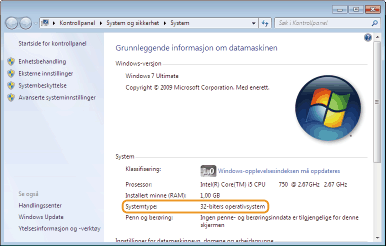
Kontroller bitarkitekturen.
32-biters operativsystem
[32-biters operativsystem] vises.
64-biters operativsystem
[64-biters operativsystem] vises.
Kontrollere skriverporten
1
Vis skrivermappen.
Vise skrivermappen2
Høyreklikk på maskinikonet og klikk på [Skriveregenskaper] eller [Egenskaper].
3
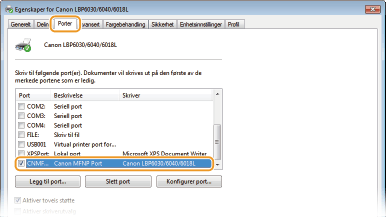
I kategorien [Porter], kontroller at porten er valgt korrekt.
|
|
Hvis du bruker en nettverkstilkobling og har endret maskinens IP-adresse (LBP6030w)
Hvis [Beskrivelse] av den valgte porten er [Canon MFNP Port], og maskinen og datamaskinen er på samme delnett, vil tilkoblingen bli opprettholdt. Du trenger ikke å legge til en ny port. Hvis den er [Standard TCP/IP Port], må du legge til en ny port. Konfigurere skriverporter |
Aktivere toveis kommunikasjon
1
Vis skrivermappen.
Vise skrivermappen2
Høyreklikk på maskinikonet og klikk på [Skriveregenskaper] eller [Egenskaper].
3
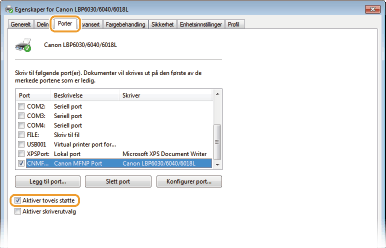
I [Porter]-kategorien, kontroller at avmerkingsboksen [Aktiver toveis støtte] er valgt.
Kontrollere SSID-en som datamaskinen din er koblet til
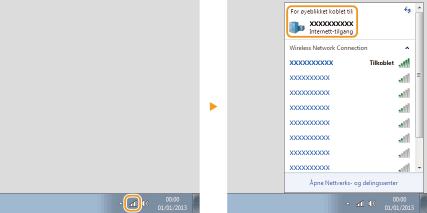
Hvis datamaskinen din er koblet til et trådløst LAN-nettverk, klikk på

,

eller

i systemskuffen for å vise SSID-en for den tilkoblede trådløse LAN-ruteren.