Instalacja z dostarczonego dysku CD-ROM/DVD-ROM
Kolejność operacji w przypadku łatwej instalacji to konfiguracja ustawień sieciowych instalacja sterownika drukarkiinstalacja e-Podręcznika. W przypadku podłączania drukarki do komputera za pomocą bezprzewodowej sieci LAN należy przed rozpoczęciem przeczytać sekcję Elementy, które należy sprawdzić przed uruchomieniem.
instalacja sterownika drukarkiinstalacja e-Podręcznika. W przypadku podłączania drukarki do komputera za pomocą bezprzewodowej sieci LAN należy przed rozpoczęciem przeczytać sekcję Elementy, które należy sprawdzić przed uruchomieniem. 1
Jeśli nawiązywane jest połączenie USB, należy wyłączyć drukarkę.
Drukarka może nie zostać rozpoznana, jeżeli sterownik drukarki będzie instalowany, gdy będzie włączona. Przed rozpoczęciem instalacji należy zawsze wyłączać zasilanie.
2
Zaloguj się na komputerze, korzystając z konta administratora.
3
Umieść dysk CD-ROM/DVD-ROM z oprogramowaniem użytkownika w stacji komputera.
4
Kliknij przycisk [Instalacja standardowa].
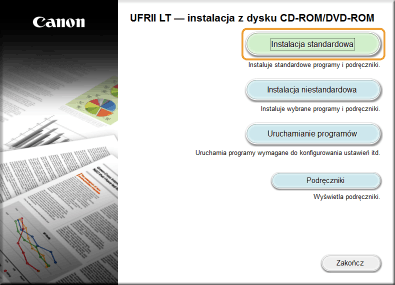

Aby nie instalować na komputerze e-Podręcznika, kliknij przycisk [Instalacja niestandardowa].
Jeśli powyższy ekran nie jest wyświetlany: Wyświetlanie ekranu [Konfiguracja napędu CD-ROM/DVD-ROM]
Jeśli zostanie wyświetlony ekran [Autoodtwarzanie], kliknij polecenie [Uruchom MInst.exe].
5
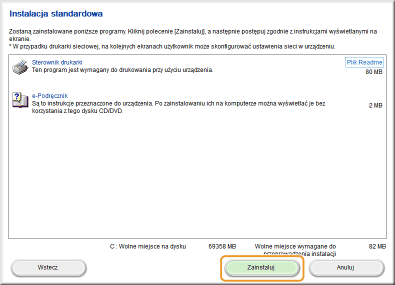
Kliknij przycisk [Zainstaluj].
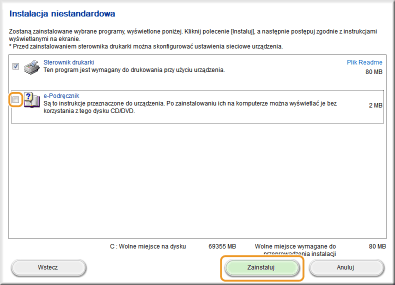
W przypadku kliknięcie w kroku 4 przycisku [Instalacja niestandardowa]
Usuń zaznaczenie pola wyboru [e-Podręcznik], a następnie kliknij przycisk [Zainstaluj].
6
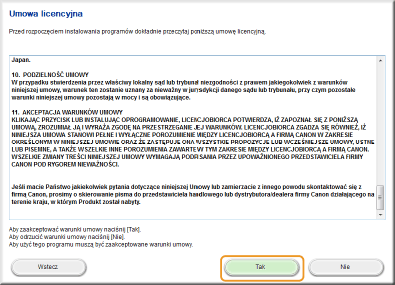
Przeczytaj umowę licencyjną i kliknij przycisk [Tak], aby zaakceptować.
7
Skonfiguruj ustawienia sieciowe.
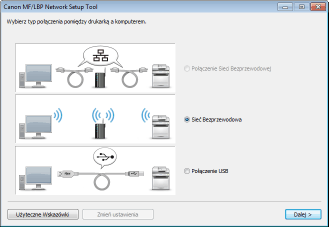
 Połączenie z bezprzewodową siecią LAN
|
1
|
Wybierz opcję [Sieć Bezprzewodowa], a następnie kliknij przycisk [Dalej].
|
|
2
|
Aby skonfigurować ustawienia sieciowe, postępuj zgodnie z instrukcjami wyświetlanymi na ekranie.
Jeśli część informacji jest niezrozumiała
Aby wyświetlić wskazówki dotyczące rozwiązywania problemów, kliknij opcję [Użyteczne Wskazówki] w lewym dolnym rogu ekranu.
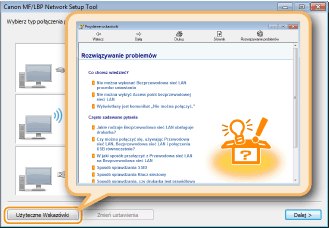 |
Połączenie USB
|
1
|
Wybierz opcję [Połączenie USB], a następnie kliknij przycisk [Dalej].
|
|
2
|
Kliknij przycisk [Dalej].
|
8
Zainstaluj sterownik drukarki.
Połączenie z bezprzewodową siecią LAN
|
1
|
Wybierz opcję [Standardowe], zaznacz pole wyboru [Uaktywnij drukarki znajdujące się w trybie uśpienia i wyszukaj], a następnie kliknij przycisk [Dalej].
Jeśli drukarka jest używana w środowisku IPv6, kliknij opcję [Ustawienia szczegółowe]
wybierz opcję [Standardowy port TCP/IP] , a następnie kliknij przycisk [OK].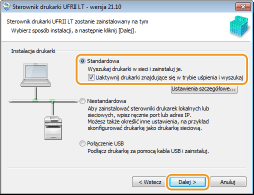 Informacje na temat opcji [Ustawienia szczegółowe]
Można wybrać typ portu. 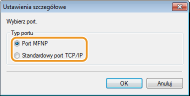 [Port MFNP] (tylko dla środowiska IPv4)
Ten port umożliwia automatyczne wykrywanie adresu IP drukarki. Nawet w przypadku zmiany adresu IP połączenie między drukarką a komputerem zostanie utrzymane, pod warunkiem, że należą one do tej samej podsieci. Nie jest zatem konieczne dodawanie nowego portu przy każdej zmianie adresu IP. Używając drukarki w środowisku IPv4 należy wybrać to ustawienie. [Standardowy port TCP/IP]
Jest to standardowy port systemu Windows. W przypadku zmiany adresu IP drukarki należy dodać nowy port. |
|
|
2
|
W obszarze [Lista drukarek] zaznacz pole wyboru dla drukarki, którą chcesz zainstalować.
Aby używać drukarki w środowisku IPv6, kliknij kartę [Urządzenia IPv6].
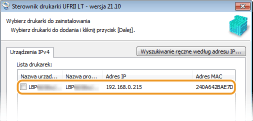 W przypadku wyświetlenia ekranu [Wybierz proces]
Jeśli sterownik drukarki został już zainstalowany, ekran [Wybierz proces] jest wyświetlany wcześniej niż ekran [Wybierz drukarki do zainstalowania]. Dla drukarki z rozpatrywanego przypadku dokonany tu wybór nie zmienia procesu konfiguracji. Należy kliknąć przycisk [Dalej]. 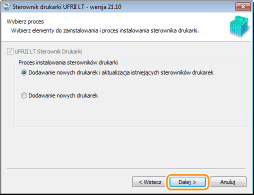 Jeśli karta [Urządzenia IPv6] nie zostaje wyświetlona
Wróć do poprzedniego ekranu i kliknij opcję [Ustawienia szczegółowe] wybierz opcję [Standardowy port TCP/IP]. Jeśli właściwa drukarka nie jest wyświetlana w obszarze [Lista drukarek]
Problemy z połączeniem z bezprzewodową siecią LAN |
|
|
3
|
Zaznacz pole wyboru [Ustaw informacje o drukarce], a następnie kliknij przycisk [Dalej].
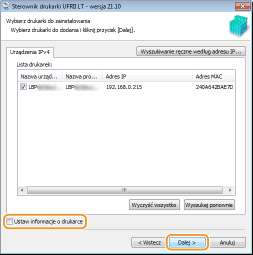 |
|
|
4
|
Ustaw odpowiednie informacje o drukarce i kliknij przycisk [Dalej].
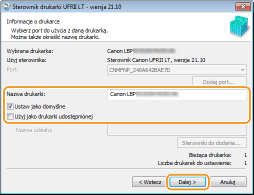 [Nazwa drukarki]
Zmień odpowiednio nazwę drukarki. [Ustaw jako domyślne]
Zaznacz to pole wyboru, jeśli drukarka ma być używana jako domyślna. [Użyj jako drukarki udostępnionej]
Zaznacz pole wyboru, jeśli drukarka ma być udostępniona (tj. instalowana drukarka ma być używana jako serwer druku).Konfigurowanie serwera wydruku podczas instalacji sterownika drukarki |
|
|
5
|
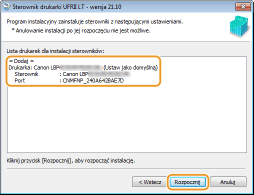
Sprawdź informacje o drukarce na liście [Lista drukarek dla instalacji sterowników], a następnie kliknij przycisk [Rozpocznij].
|
 Rozpocznie się instalacja sterownika drukarki.
 Połączenie USB
|
1
|
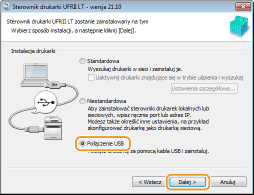
Wybierz opcję [Połączenie USB], a następnie kliknij przycisk [Dalej].
 |
|
|
2
|
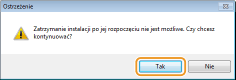
Kliknij przycisk [Tak].
 |
|
|
3
|
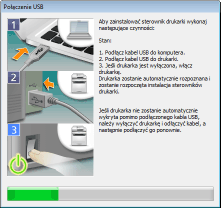
Po wyświetleniu następującego ekranu połącz komputer i drukarkę za pomocą kabla USB (Podłączanie za pomocą złącza USB) i włącz drukarkę.
|
9
Zainstaluj e-Podręcznik.
W przypadku wybrania opcji [Instalacja niestandardowa] przejdź do kroku 10.
|
1
|
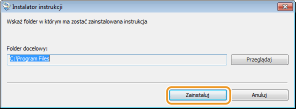
Kliknij przycisk [Zainstaluj].
Aby zmienić miejsce docelowe instalacji, kliknij przycisk [Przeglądaj] i wybierz je.
|
|
|
2
|
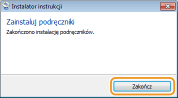
Kliknij przycisk [Zakończ].
 |
10
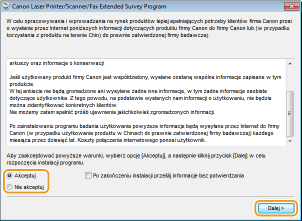
Przeczytaj uważnie informacje na kolejnym ekranie, wybierz opcję [Akceptuj] lub [Nie akceptuj], a następnie kliknij przycisk [Dalej].
 |
W przypadku wybrania opcji [Akceptuj] zostanie zainstalowany program przedłużonego badania produktu.
Zadaniem programu przedłużonego badania produktu jest wysyłanie podstawowych informacji dotyczących instalacji i użytkowania drukarki do firmy Canon co miesiąc, przez 10 lat. Nie wysyła on żadnych innych informacji, w tym danych osobowych. Program przedłużonego badania produktu można odinstalować w dowolnym momencie.Odinstalowanie programu przedłużonego badania produktu
|
11
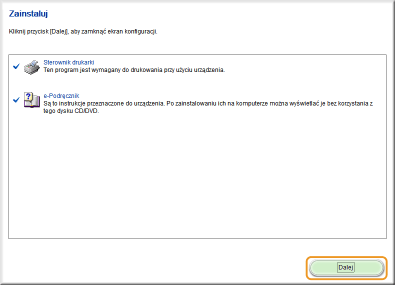
Kliknij przycisk [Dalej].
12
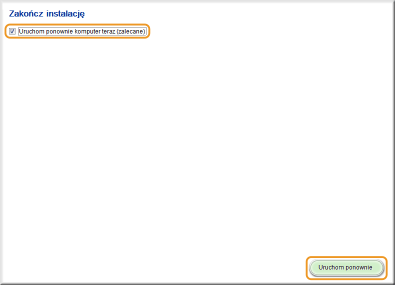
Zaznacz pole wyboru [Uruchom ponownie komputer (Zalecane)], a następnie kliknij przycisk [Uruchom ponownie].
Sprawdzanie wyników instalacji
|
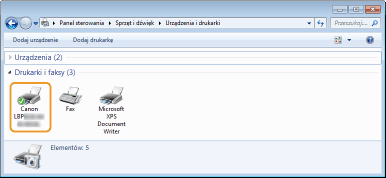
Jeśli sterownik drukarki został prawidłowo zainstalowany, ikona zainstalowanej drukarki zostanie wyświetlona w folderze drukarki (Wyświetlanie folderu Drukarki).
 |
|
Jeśli e-Podręcznik został prawidłowo zainstalowany, ikona jego skrótu zostanie wyświetlona na pulpicie.
* Ikona nie zostanie wyświetlona, jeśli wybrano opcję [Instalacja niestandardowa].
 |
 |
Jeśli ikona nie jest wyświetlonaOdinstaluj sterownik drukarki (Odinstalowanie sterowników drukarki) i powtórz instalację od początku.
|