[Start]
 wybierz polecenie [Drukarki i faksy] wybierz polecenie [Drukarki i faksy] wybierz polecenie [Panel sterowania] [Drukarki i inny sprzęt] [Drukarki i faksy]. wybierz polecenie [Panel sterowania] [Drukarka]. wybierz polecenie [Urządzenia i drukarki]. wybierz polecenie [Panel sterowania] [Wyświetl urządzenia i drukarki]. wybierz polecenie [Panel sterowania] kliknij dwukrotnie element [Drukarki]. wybierz polecenie [Panel sterowania] [Wyświetl stan sieci i zadania] w obszarze [Odnajdowanie sieci] wybierz opcję [Włącz odnajdowanie sieci]. wybierz polecenie [Panel sterowania] [Wyświetl stan sieci i zadania] [Zmień zaawansowane ustawienia udostępniania] w obszarze [Odnajdowanie sieci] wybierz opcję [Włącz odnajdowanie sieci]. wybierz polecenie [Panel sterowania] [Wyświetl stan sieci i zadania] [Zmień zaawansowane ustawienia udostępniania] w obszarze [Odnajdowanie sieci] wybierz opcję [Włącz odnajdowanie sieci]. wybierz polecenie [Panel sterowania] kliknij dwukrotnie element [Centrum sieci i udostępniania] w obszarze [Odnajdowanie sieci] wybierz opcję [Włącz odnajdowanie sieci]. wybierz pozycję [Uruchom] wprowadź polecenie D:\MInst.exe kliknij przycisk [OK]. wpisz polecenie D:\MInst.exe w polu [Wyszukaj programy lub pliki] albo [Rozpocznij wyszukiwanie] naciśnij klawisz [ENTER] na klawiaturze. wybierz pozycję [Uruchom] wprowadź polecenie D:\MInst.exe kliknij przycisk [OK]. wybierz polecenie [Panel sterowania]. wybierz polecenie [Panel sterowania]. [System].
 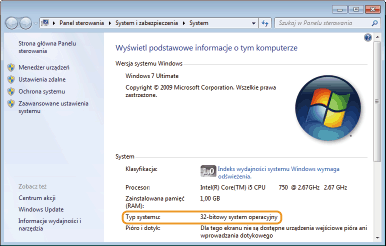 [Panel sterowania] wybierz polecenie [Dodaj lub usuń programy]. [Panel sterowania] wybierz polecenie [Odinstaluj program]. [Panel sterowania] wybierz polecenie [Odinstaluj program]. wybierz polecenie [Panel sterowania] kliknij dwukrotnie polecenie [Programy i funkcje]. [Panel sterowania] [Wydajność i konserwacja] [System] [Sprzęt] wybierz polecenie [Menedżer urządzeń]. [Panel sterowania] [Sprzęt i dźwięk] lub [Sprzęt] wybierz polecenie [Menedżer urządzeń]. [Panel sterowania] [Sprzęt i dźwięk] wybierz polecenie [Menedżer urządzeń]. [Panel sterowania] [System] [Sprzęt] wybierz polecenie [Menedżer urządzeń]. wybierz polecenie [Panel sterowania] kliknij dwukrotnie polecenie [Menedżer urządzeń].