
Łączenie i drukowanie wielu dokumentów
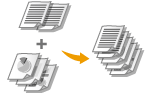 |
Za pomocą programu Canon PageComposer można łączyć wiele dokumentów w jedno zadanie drukowania i wydrukować je z określonymi ustawieniami. Funkcja ta umożliwia na przykład połączenie dokumentów utworzonych przy użyciu różnych aplikacji i wydruk wszystkich stron na papierze tego samego formatu.
|
1
Otwórz dokument w aplikacji oraz okno dialogowe drukowania.
Sposób otwierania okna dialogowego drukowania różni się w zależności od aplikacji. Więcej informacji znajduje się w podręczniku użytkownika stosowanej aplikacji.
2
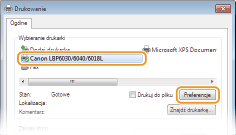
Wybierz urządzenie i kliknij pozycję [Preferencje] lub [Właściwości].
3
W sekcji [Metoda druku] zaznacz opcję [Edycja i podgląd].
Kliknij przycisk [OK] oknie podręcznym [Informacje]  Kliknij przycisk [OK] na ekranie sterownika drukarki.
Kliknij przycisk [OK] na ekranie sterownika drukarki. 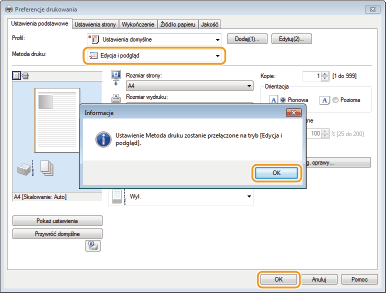
4
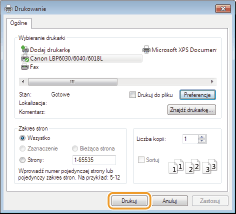
Kliknij przycisk [Drukuj] lub [OK].
 |
Zostanie uruchomiony program Canon PageComposer. W tym kroku drukowanie nie rozpoczyna się.
|
5
Powtórz kroki od 1 do 4 dla dokumentów, które chcesz połączyć.
|
|
Dokumenty te zostaną dodane do programu Canon PageComposer.
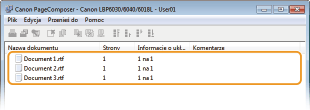 |
6
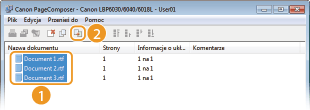
Z listy [Nazwa dokumentu] wybierz dokumenty, które mają zostać połączone, po czym kliknij przycisk  .
.
.Aby wybrać wiele dokumentów, klikaj dokumenty, przytrzymując klawisz [SHIFT] lub [CTRL].
7
Zmień ustawienia zgodnie z wymaganiami i kliknij polecenie [Połącz].
Dokumenty wybrane w kroku 6 zostaną połączone.
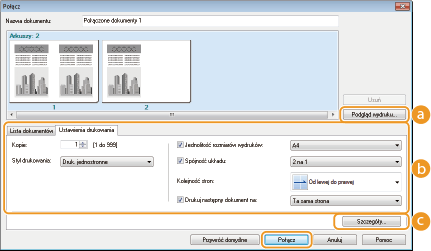
 [Podgląd wydruku]
Wyświetlanie podglądu dokumentu, który ma zostać wydrukowany.
 [Lista dokumentów]/[Ustawienia drukowania]
Kliknij kartę [Lista dokumentów], aby wyświetlić dokumenty dodane w krokach od 1 do 4. Możesz usunąć dokumenty, zaznaczając je na liście i klikając opcję [Usuń z listy].
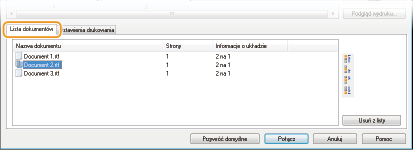
Kliknij kartę [Ustawienia drukowania], aby wyświetlić ekran umożliwiający konfigurację ustawień drukowania takich jak liczba kopii. Określone tutaj ustawienia mają zastosowanie do całego zadania drukowania.
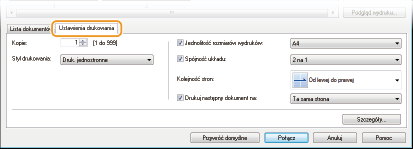

Więcej informacji znajduje się w menu [Pomoc] w oknie programu Canon PageComposer.
 [Szczegóły]
Wyświetlenie ekranu ustawień sterownika drukarki. Liczba dostępnych ustawień jest mniejsza niż w przypadku korzystania ze zwykłej metody wydruku.
8
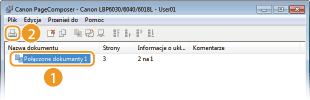
Na liście [Nazwa dokumentu] zaznacz połączone zadanie drukowania przeznaczone do wydruku i kliknij przycisk  .
.
.
|
|
Drukowanie rozpocznie się.
Anulowanie drukowania opisano w sekcji Anulowanie zadań drukowania.
|