Konfigurowanie protokołu SNTP
 |
Protokół SNTP (Simple Network Time Protocol) umożliwia ustawianie zegara systemowego za pomocą serwera czasu znajdującego się w sieci. W przypadku używania protokołu SNTP system regularnie łączy się z serwerem czasu, dzięki czemu zegar systemowy jest zawsze dokładny. Czas jest regulowany na podstawie Uniwersalnego czasu koordynowanego (UTC), dlatego przed przystąpieniem do konfiguracji protokołu SNTP należy określić strefę czasową (Timer Settings).
|
|
|
|
Zastosowany dla urządzenia protokół SNTP obsługuje serwery NTP (wersja 3) i SNTP (wersje 3 i 4).
|
1
Uruchom Remote UI i zaloguj się w trybie menedżera systemu. Uruchamianie Remote UI
2
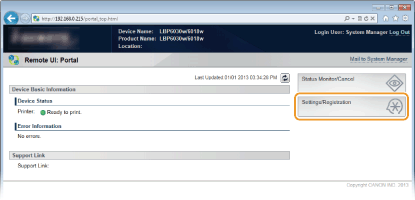
Kliknij przycisk [Settings/Registration].
3
Kliknij kolejno elementy [Network Settings]  [TCP/IP Settings].
[TCP/IP Settings].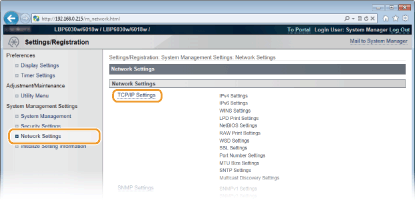
4
Kliknij element [Edit] znajdujący się w sekcji [SNTP Settings].
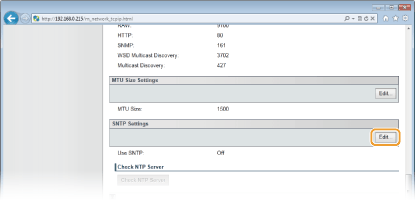
5
Zaznacz pole wyboru [Use SNTP] i wprowadź wymagane informacje.
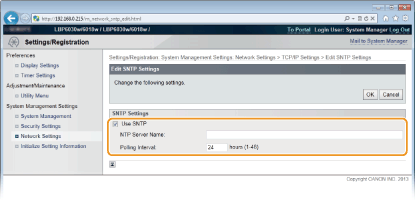
[Use SNTP]
To pole wyboru należy zaznaczyć, aby używać synchronizacji za pomocą protokołu SNTP. Aby nie używać tej funkcji, należy usunąć zaznaczenie pola wyboru.
To pole wyboru należy zaznaczyć, aby używać synchronizacji za pomocą protokołu SNTP. Aby nie używać tej funkcji, należy usunąć zaznaczenie pola wyboru.
[NTP Server Name]
Należy tu wprowadzić adres IP serwera NTP lub SNTP. Jeśli w sieci jest dostępny serwer DNS, zamiast tego można wprowadzić adres w postaci „<nazwa hosta>.<nazwa domeny>” (FQDN) składający się z maksymalnie 255 znaków alfanumerycznych (przykład: ntp.przyklad.com).
Należy tu wprowadzić adres IP serwera NTP lub SNTP. Jeśli w sieci jest dostępny serwer DNS, zamiast tego można wprowadzić adres w postaci „<nazwa hosta>.<nazwa domeny>” (FQDN) składający się z maksymalnie 255 znaków alfanumerycznych (przykład: ntp.przyklad.com).
[Polling Interval]
Umożliwia określenie odstępu czasu między odpytywaniem serwera czasu (od 1 do 48 godzin).
Umożliwia określenie odstępu czasu między odpytywaniem serwera czasu (od 1 do 48 godzin).
6
Kliknij przycisk [OK].
|
|
Sprawdzanie komunikacji z serwerem NTP/SNTPIstnieje możliwość sprawdzenia, czy urządzenie komunikuje się z zarejestrowanym serwerem czasu za pomocą protokołu SNTP. Przejdź do sekcji [Settings/Registration]
[Network Settings] [TCP/IP Settings] i kliknij opcję [SNTP Settings] w obszarze [Check NTP Server]. Jeśli połączenie zostało prawidłowo ustanowione, wynik testu ma postać przedstawioną poniżej. (Uwaga: ta operacja powoduje tylko sprawdzenie połączenia. Nie zmienia ustawienia zegara systemowego). 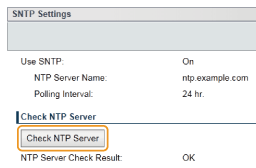 |
|
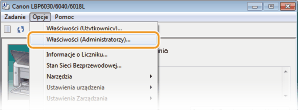
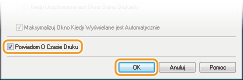
Istnieje możliwość powiadamiania urządzenia o czasie ustawionym na komputerze i synchronizowania go z nim. Ustawienia powiadamiania o czasie można wprowadzić w oknie stanu drukarki.

|
 na pasku zadań.