Uruchamianie Remote UI
W celu zdalnej obsługi urządzenia należy uruchomić Remote UI, wprowadzając adres IP urządzenia w przeglądarce internetowej. Przed rozpoczęciem należy sprawdzić adres IP przypisany do urządzenia (Wyświetlanie ustawień sieciowych). Jeśli adres IP urządzenia jest nieznany, należy skontaktować się z administratorem lub uruchomić Remote UI z poziomu okna stanu drukarki (Uruchamianie z okna stanu drukarki).
1
Uruchom przeglądarkę internetową.
2
Wprowadź adres „http://<adres IP urządzenia>/” w polu adresu przeglądarki i naciśnij klawisz [ENTER].
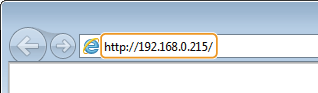
Jeśli używany jest adres IPv6, zamknij go w nawiasach (przykład: http://[fe80::2e9e:fcff:fe4e:dbce]/).

Jeśli nazwa hosta jest rejestrowana na serwerze DNS.
Zamiast ciągu <adres IP urządzenia> można wprowadzić adres w postaci <„nazwa hosta”.„nazwa domeny”> (przykład: „http://moja_drukarka.przyklad.com”).
Jeżeli zostanie wyświetlony alarm zabezpieczeń
Jeżeli komunikacja ze Remote UI jest szyfrowana, może zostać wyświetlony alert zabezpieczeń (Włączanie szyfrowanej komunikacji SSL dla Remote UI). Jeżeli ustawienia certyfikatu oraz ustawienia SSL nie zawierają błędów, można kontynuować korzystanie z witryny Remote UI.
3
Wybierz opcję [System Manager Mode] lub [End-User Mode].
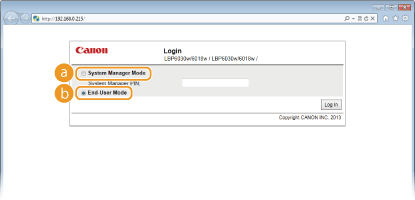
 [System Manager Mode]
Pozwala wykonywać wszystkie operacje i konfigurować wszystkie ustawienia w Remote UI. Jeśli ustawiono kod PIN (hasło menedżera systemu), wprowadź go w polu [System Manager PIN] (Ustawianie haseł menedżera systemu). Jeśli kod PIN nie został ustawiony (fabryczna wartość domyślna), nie trzeba wprowadzać żadnych danych.
 [End-User Mode]
Umożliwia sprawdzanie stanu dokumentów lub urządzenia oraz ustawień.
4
Kliknij przycisk [Log In].
 |
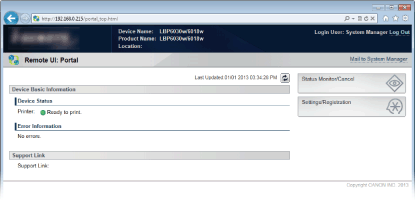
Zostanie wyświetlona strona główna Remote UI (strona portalu). Ekrany Remote UI
  |
Uruchamianie z okna stanu drukarki
Jeśli adres IP urządzenia jest nieznany, Remote UI można uruchomić w oknie stanu drukarki.
1
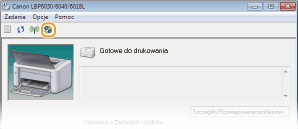
Wybierz urządzenie, klikając ikonę  na pasku zadań.
na pasku zadań.
2
Kliknij pozycję  .
.
.
|
|
Zostanie uruchomiona przeglądarka internetowa ze stroną logowania do Remote UI.
Jeżeli zostanie wyświetlony alarm zabezpieczeń
Jeżeli komunikacja ze Remote UI jest szyfrowana, może zostać wyświetlony alert zabezpieczeń (Włączanie szyfrowanej komunikacji SSL dla Remote UI). Jeżeli ustawienia certyfikatu oraz ustawienia SSL nie zawierają błędów, można kontynuować korzystanie z witryny Remote UI.
|
3
Wybierz opcję [System Manager Mode] lub [End-User Mode].
[System Manager Mode]Pozwala wykonywać wszystkie operacje i konfigurować wszystkie ustawienia w Remote UI. Jeśli ustawiono kod PIN (hasło menedżera systemu), wprowadź go w polu [System Manager PIN] (Ustawianie haseł menedżera systemu). Jeśli kod PIN nie został ustawiony (fabryczna wartość domyślna), nie trzeba wprowadzać żadnych danych.
[End-User Mode]Umożliwia sprawdzanie drukowanych dokumentów i stanu urządzenia oraz wyświetlanie jego ustawień.
4
Kliknij przycisk [Log In].
|
|
Zostanie wyświetlona strona główna Remote UI (strona portalu). Ekrany Remote UI
|