Podstawowe operacje systemu Windows
Wyświetlanie okna [Komputer] lub [Mój komputer]
Windows XP/Server 2003
[Start]

wybierz opcję [Mój komputer].
Windows Vista/7/Server 2008
[Start]
wybierz opcję [Komputer].
Windows 8/Server 2012
Kliknij prawym przyciskiem myszy w lewym dolnym rogu ekranu
Wybierz opcję [Eksplorator plików]
[Komputer] lub [Ten komputer].
Wyświetlanie folderu Drukarki
Windows XP Professional/Server 2003
[Start]
wybierz element [Drukarki i faksy].
Windows XP Home Edition
[Start]
wybierz element [Panel sterowania]
[Drukarki i inny sprzęt]
[Drukarki i faksy].
Windows Vista
[Start]
wybierz element [Panel sterowania]
[Drukarka].
Windows 7/Server 2008 R2
[Start]
wybierz element [Urządzenia i drukarki].
Windows 8/Server 2012
Kliknij prawym przyciskiem myszy w lewym dolnym rogu ekranu
wybierz element [Panel sterowania]
[Wyświetl urządzenia i drukarki].
Windows Server 2008
[Start]
wybierz element [Panel sterowania]
kliknij dwukrotnie element [Drukarki].
Włączanie funkcji [Odnajdowanie sieci]
Jeśli używany jest system Windows Vista/7/8/Server 2008/Server 2012, włącz funkcję [Odnajdowanie sieci], aby wyświetlić komputery w sieci.
Windows Vista[Start]
wybierz element [Panel sterowania]
[Wyświetl stan sieci i zadania]
w obszarze [Odnajdowanie sieci] wybierz opcję [Włącz odnajdowanie sieci].
Windows 7/Server 2008 R2[Start]
wybierz element [Panel sterowania]
[Wyświetl stan sieci i zadania]
[Zmień zaawansowane ustawienia udostępniania]
w obszarze [Odnajdowanie sieci] wybierz opcję [Włącz odnajdowanie sieci].
Windows 8/Server 2012Kliknij prawym przyciskiem myszy w lewym dolnym rogu ekranu
wybierz element [Panel sterowania]
[Wyświetl stan sieci i zadania]
[Zmień zaawansowane ustawienia udostępniania]
w obszarze [Odnajdowanie sieci] wybierz opcję [Włącz odnajdowanie sieci].
Windows Server 2008[Start]
wybierz element [Panel sterowania]
kliknij dwukrotnie element [Centrum sieci i udostępniania]
w obszarze [Odnajdowanie sieci] wybierz opcję [Włącz odnajdowanie sieci].
Wyświetlanie udostępnionych drukarek w serwerze drukowania
1
Otwórz program [Eksplorator Windows] lub [Eksplorator plików].
Windows XP/Vista/7/Server 2003/Server 2008
[Start]
wybierz element [Wszystkie programy] lub [Programy]
[Akcesoria]
[Eksplorator Windows].
Windows 8/Server 2012
Kliknij prawym przyciskiem myszy w lewym dolnym rogu ekranu
wybierz element [Eksplorator plików].
2
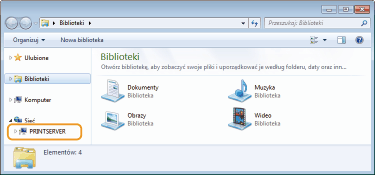
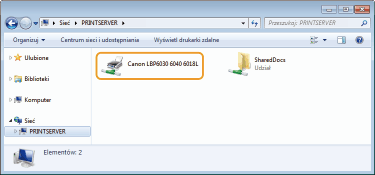
Wybierz serwer druku po kliknięciu apletu [Sieć] lub [Moje miejsca sieciowe].
|
|
Zostaną wyświetlone udostępnione drukarki.
|
Wyświetlanie ekranu [Konfiguracja napędu CD-ROM/DVD-ROM]
Jeśli ekran [Konfiguracja napędu CD-ROM/DVD-ROM] nie zostanie wyświetlony po umieszczeniu dysku CD-ROM/DVD-ROM w stacji komputera, należy wykonać poniższą procedurę. W tym podręczniku stacja dysku CD-ROM/DVD-ROM jest oznaczona literą „D:”. Oznaczenie stacji dysków CD-ROM/DVD-ROM może się różnić w zależności od używanego komputera.
Windows XP/Server 2003[Start]
wybierz pozycję [Uruchom]
wprowadź polecenie D:\MInst.exe
kliknij przycisk [OK].
Windows Vista/7/Server 2008[Start]
wpisz polecenie D:\MInst.exe w polu [Wyszukaj programy lub pliki] albo [Rozpocznij wyszukiwanie]
naciśnij klawisz [ENTER] na klawiaturze.
Windows 8/Server 2012Kliknij prawym przyciskiem myszy w lewym dolnym rogu ekranu
wybierz pozycję [Uruchom]
wprowadź polecenie D:\MInst.exe
kliknij przycisk [OK].
Drukowanie strony testowej w systemie Windows
Drukowanie strony testowej w systemie Windows pozwala sprawdzić poprawne działanie sterownika drukarki.
1
Włóż papier formatu A4 do tacy uniwersalnej.
Umieszczanie papieru na tacy uniwersalnej2
3
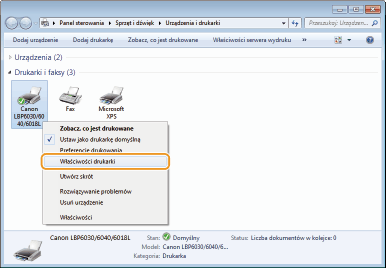
Kliknij prawym przyciskiem myszy ikonę drukarki i kliknij polecenie [Właściwości drukarki] lub [Właściwości].
4
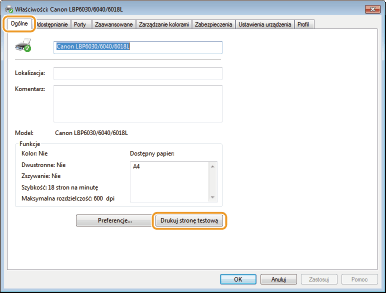
Kliknij kartę [Ogólne], po czym kliknij opcję [Drukuj stronę testową].
|
|
Strona systemu Windows zostanie wydrukowana.  |
Sprawdzanie architektury bitowej
Aby upewnić się, czy na komputerze działa 32-, czy 64-bitowa wersja systemu Windows, należy wykonać poniższą procedurę.
1
Wyświetl aplet [Panel sterowania].
Windows Vista/7/Server 2008
[Start]
wybierz opcję [Panel sterowania].
Windows 8/Server 2012
Kliknij prawym przyciskiem myszy w lewym dolnym rogu ekranu
wybierz element [Panel sterowania].
2
Otwórz aplet [System].
Windows Vista/7/8/Server 2008 R2/Server 2012Kliknij aplet [System i zabezpieczenia] lub [System i konserwacja]
[System].
Windows Server 2008
Kliknij dwukrotnie aplet [System].
3
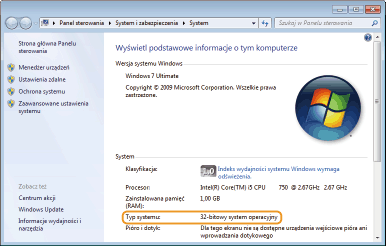
Sprawdź architekturę bitową.
32-bitowe systemy operacyjne
Wyświetlany jest komunikat [32-bitowy system operacyjny].
64-bitowe systemy operacyjne
Wyświetlany jest komunikat [64-bitowy system operacyjny].
Sprawdzanie portu drukarki
1
2
Kliknij prawym przyciskiem myszy ikonę drukarki i kliknij polecenie [Właściwości drukarki] lub [Właściwości].
3
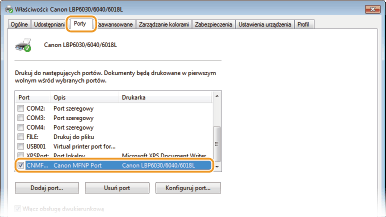
Na karcie [Porty] upewnij się, że dla drukarki wybrano prawidłowy port.
|
|
W przypadku używania połączenia sieciowego i zmiany adresu IP urządzenia (LBP6030w)
Jeśli w polu [Opis] obok wybranego portu widoczny jest komunikat [Canon MFNP Port], a urządzenie i komputer należą do tej samej podsieci, połączenie zostanie utrzymane i nie trzeba dodawać nowego portu. Jeśli wyświetlany jest komunikat [Standard TCP/IP Port], należy dodać nowy port. Konfiguracja portów drukarki |
Sprawdzanie komunikacji dwukierunkowej
1
2
Kliknij prawym przyciskiem myszy ikonę drukarki i kliknij polecenie [Właściwości drukarki] lub [Właściwości].
3
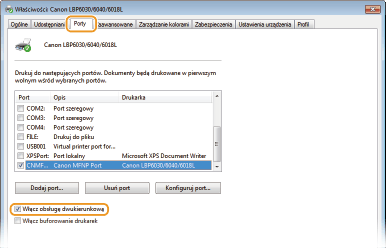
Na karcie [Porty] upewnij się, że pole wyboru [Włącz obsługę dwukierunkową] jest zaznaczone.
Sprawdzanie identyfikatora SSID używanego na komputerze
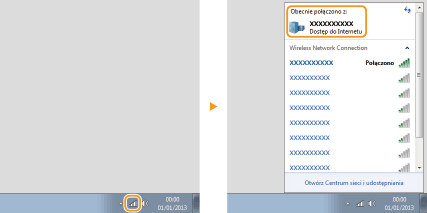
Jeśli komputer jest połączony z bezprzewodową siecią LAN, kliknij ikonę

,

lub

na pasku zadań, aby wyświetlić identyfikator SSID połączonego routera sieci bezprzewodowej.