
Installera för användning av WSD
Om du använder Windows Vista/7/8/Server 2008/Server 2012 kan du använda protokollet WSD (Web Services on Devices) för att skriva ut. Installera först skrivardrivrutinen och lägg sedan till en nätverksskrivare om du vill använda WSD.
Installera en skrivardrivrutin
1
Logga in på datorn som administratör.
2
Öppna skrivarmappen. Visa skrivarmappen
3
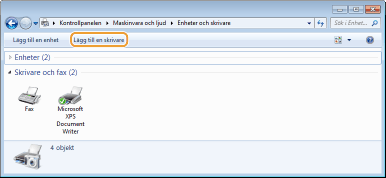
Klicka på [Lägg till en skrivare] eller [Lägg till skrivare].
4
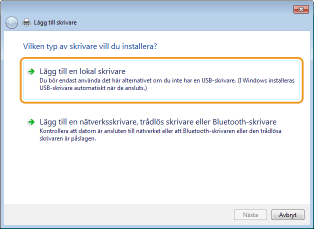
Klicka på [Lägg till en lokal skrivare].
5
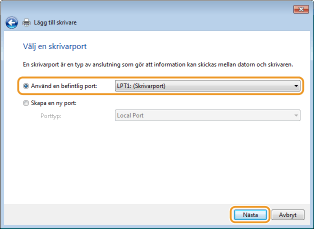
Kontrollera att [LPT1] är valt under [Använd en befintlig port] och klicka på [Nästa].
6
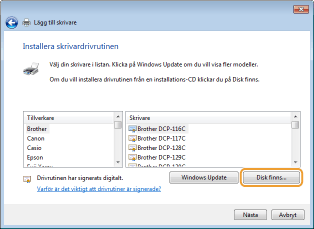
Klicka på [Disk finns].
7
Klicka på [Bläddra].
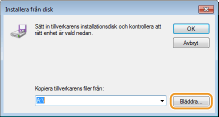
8
Ange mappen där skrivardrivrutinen sparas. Välj Inf-filen och klicka på [Öppna].
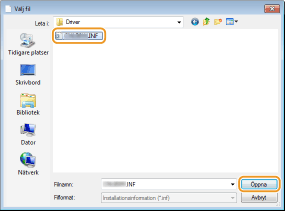
Ange mappen där skrivardrivrutinen sparas på följande sätt.
32-bitars operativsystem
Ange [UFRII] [swedish] [32BIT] [Driver]-mapparna på cd/dvd-skivan eller i den nedladdade filen.
Ange [UFRII]
[swedish] [32BIT] [Driver]-mapparna på cd/dvd-skivan eller i den nedladdade filen. 64-bitars operativsystem
Ange [UFRII] [swedish] [x64] [Driver]-mapparna på cd/dvd-skivan eller i den nedladdade filen.
Ange [UFRII]
[swedish] [x64] [Driver]-mapparna på cd/dvd-skivan eller i den nedladdade filen. 
Om du inte känner till om du ska ange en 32- eller 64-bitarsversion Kontrollera bitarkitekturen.
9
Klicka på [OK].
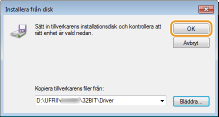
10
Välj skrivare och klicka på [Nästa].
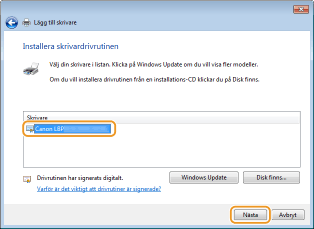
11
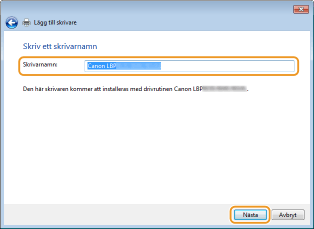
Ändra namnet på skrivaren om det behövs och klicka på [Nästa].
 |
Installationen startar.
|
12
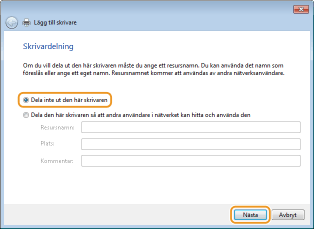
Välj [Dela inte ut den här skrivaren] och klicka på [Nästa].
Om du vill dela ut skrivaren ska du ange delningsinställningar för skrivaren som har lagts till med Lägga till en nätverksskrivare. (Ange inställningar på datorn med utskriftsservern)
13
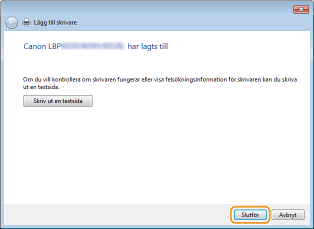
Klicka på [Slutför].
|
|
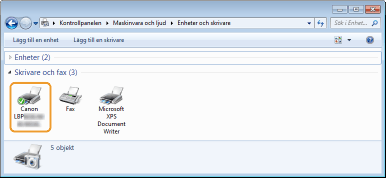
En ikon för den installerade skrivaren visas i skrivarmappen.
 |
Lägga till en nätverksskrivare
1
Öppna nätverksmappen.
Windows Vista/Server 2008
[Starta] välj [Nätverk].
[Starta]
välj [Nätverk]. Windows 7/Server 2008 R2
[Starta] [Dator] välj [Nätverk].
[Starta]
[Dator] välj [Nätverk]. Windows 8/Server 2012
Högerklicka i skärmens nedre vänstra hörn [Utforskaren] välj [Nätverk].
Högerklicka i skärmens nedre vänstra hörn
[Utforskaren] välj [Nätverk]. 2
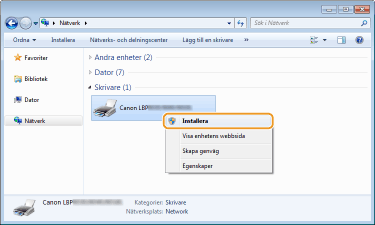
Högerklicka på den nyss tillagda skrivarikonen och klicka på [Installera].
|
|
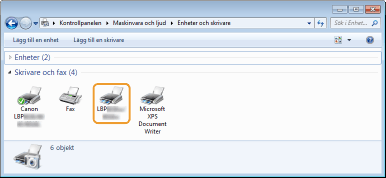
Installationen för användning av WSD är klar när en ikon för skrivaren läggs till i skrivarmappen.
 |
 |
Ta bort skrivarikoner som inte behövsNär du har installerat nätverksskrivaren behövs inte den ikon som har lagts till i steg 13 i Installera en skrivardrivrutin längre. Ta bort den genom att högerklicka på ikonen och välj [Ta bort enhet] eller [Ta bort]
klicka på [Ja].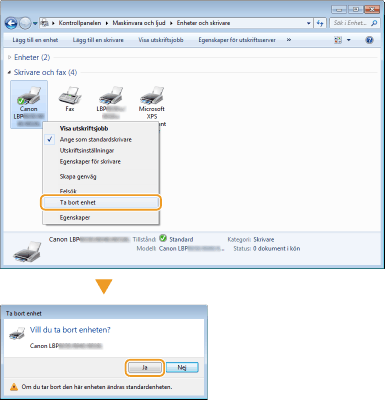 |