Ansluta via Trådlöst nätverk
Anslut skrivaren till en dator via det trådlösa nätverkets router. Skrivaren och routern är anslutna trådlöst (via radiosignaler) och det behövs därför ingen nätverkskabel. Använd verktyget MF/LBP Network Setup Tool på din dator för att göra inställningar för den trådlösa anslutningen.
Punkter som ska kontrolleras innan du börjar
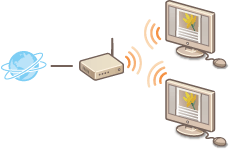 |
Har datorn och routern anslutits på rätt sätt? Om du behöver mer information läser du handboken för de enheter som du använder eller också kontaktar du tillverkaren.
Har nätverksinställningarna på datorn slutförts? Om nätverket inte har ställts in på rätt sätt kan du inte använda skrivaren i det trådlösa nätverket, även om du gör resten av nedanstående inställningar.
|
|
|
Risk för informationsläckorOm enheten är ansluten till ett oskyddat nätverk kan dina personliga uppgifter läcka till tredje part eftersom de radiosignaler som används vid trådlös kommunikation sprids obehindrat, till och med genom väggar. Du använder trådlös nätverksanslutning under eget ansvar.
Säkerhetsstandarder för Trådlöst nätverkInformation om de säkerhetsstandarder som stöds finns i skrivarens medföljande "e-handbok".
|
 |
|
Någon trådlös nätverksrouter medföljer inte skrivaren. Komplettera med en sådan i det fall det behövs.
Den trådlösa routern måste uppfylla kraven för IEEE 802.11b/g/n-standard och ska kunna kommunicera med 2,4 GHz-bandet. Om du vill ha mer information läser du handboken som medföljer routern eller också kontaktar du tillverkaren.
Om du använder skrivaren på kontoret kontaktar du nätverksadministratören.
|
Ange inställningar för det Trådlöst nätverk
1
Logga in på datorn som administratör.
2
Starta MF/LBP Network Setup Tool
Det finns två sätt att starta MF/LBP Network Setup Tool: "starta det från cd/dvd-skivan" och "starta det från en nedladdad fil".
Starta från cd/dvd-skivan
Starta från en nedladdad fil
Starta från cd/dvd-skivan
Starta från en nedladdad fil
3
Följ anvisningarna på skärmen för att ange inställningar för det trådlösa nätverket.
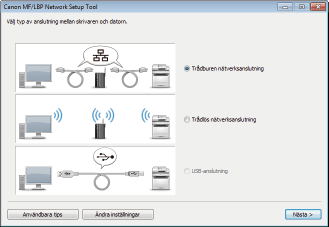

Om det är något du inte förstår
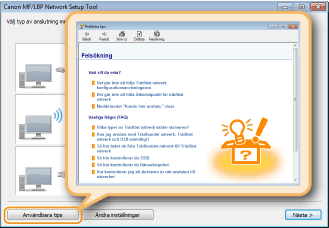
Klicka på [Användbara tips] nederst till vänster på skärmen för att visa felsökningstips.