Ange IPv4-adress
 |
Enhetens IPv4-adress kan tilldelas antingen automatiskt via ett dynamisk IP-adressprotokoll, t.ex. DHCP, eller manuellt.
|
1
Starta Remote UI och logga in i systemhanteringsläge. Starta Remote UI
2
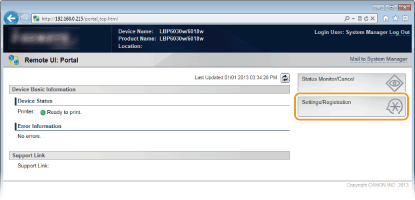
Klicka på [Settings/Registration].
3
Klicka på [Network Settings]  [TCP/IP Settings].
[TCP/IP Settings].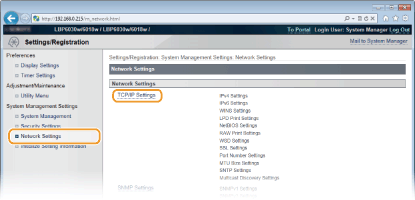
4
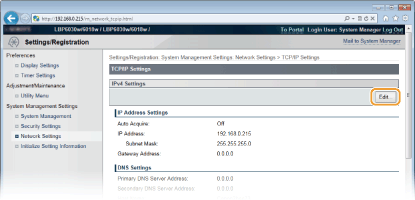
Klicka på [Edit] i [IPv4 Settings].
5
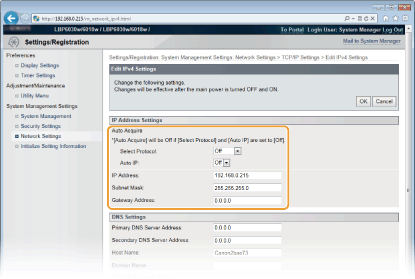
Ange IP-adressen.
 Tilldela en IP-adress automatiskt
|
1
|
I [Select Protocol]-listan väljer du [DHCP], [BOOTP] eller [RARP].
 Om du inte vill använda DHCP/BOOTP/RARP för att tilldela IP-adress automatiskt Välj [Off]. Om du väljer [DHCP]-, [BOOTP]- eller [RARP]-protokollet när dessa tjänster inte är tillgängliga kommer enheten att använda både tid och kommunikationsresurser i onödan på att söka efter dessa tjänster i nätverket.
|
|
2
|
Kontrollera att [Auto IP] är inställt på [On].
Om [Off] är valt ändrar du inställningen till [On].
Även om Automatisk IP är valt åsidosätts adresser som har hämtats via Automatisk IP av IP-adresser som har tilldelats via DHCP/BOOTP/RARP. |
Ange en IP-adress manuellt
|
1
|
Välj [Off] för [Select Protocol] och [Auto IP].
|
|
2
|
Ange fälten [IP Address], [Subnet Mask] och [Gateway Address].
|
6
Klicka på [OK].
7
Starta om enheten.
Stäng av enheten och vänta i minst 10 sekunder innan du slår på den igen.
 |
Kontrollera om inställningarna är rättKontrollera att skärmen för Remote UI kan visas på din dator. Starta Remote UI
Om du byter IP-adress efter installation av skrivardrivrutinenOm du använder en MFNP-port och enheten finns i samma delnät som datorn kvarstår anslutningen. Du behöver inte lägga till en ny port. Om du använder en TCP/IP-port av standardtyp måste du lägga till en ny port. Konfigurera skrivarportar
* Se Kontrollera skrivarporten om du är osäker på vilken typ av port som används.
|