Starta Remote UI
För att kunna fjärrstyra enheten ska du starta Remote UI genom att ange enhetens IP-adress i din webbläsare. Innan du börjar ska du kontrollera IP-adressen som har tilldelats enheten (Visa nätverksinställningar). Om du inte känner till IP-adressen kontaktar du nätverksadministratören eller startar Remote UI via skrivarstatusfönstret (Starta från skrivarstatusfönstret).
1
Starta en webbläsare.
2
Skriv "http://<Enhetens IP-adress>/" i adressfältet och tryck på [ENTER].
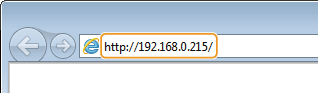
Om du använder en IPv6-adress skriver du IPv6-adressen inom hakparenteser (exempel: "http://[fe80::2e9e:fcff:fe4e:dbce]/").

Om ett värdnamn för enheten har registrerats på DNS-servern
Istället för <Enhetens IP-adress> skriver du <"värdnamn"."domännamn"> (exempel: "http://my_printer.example.com").
Om en säkerhetsvarning visas
En säkerhetsvarning kan visas när kommunikationen med Remote UI är krypterad (Aktivera SSL för krypterad kommunikation för Remote UI). Om inga problem finns med inställningarna för certifikat och SSL går du vidare till Remote UI.
3
Välj [System Manager Mode] eller [End-User Mode].
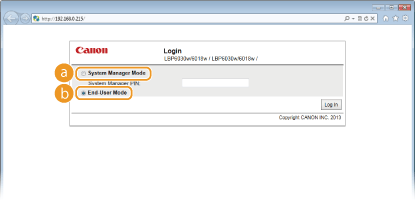
 [System Manager Mode]
Du kan utföra alla åtgärder och inställningar i Remote UI. Om en PIN-kod (lösenord för systemansvariga) har angetts skriver du det i [System Manager PIN]. (Ange lösenord för systemansvariga) Om en PIN-kod inte har angetts (fabriksinställning) behöver du inte skriva något.
 [End-User Mode]
Du kan kontrollera status för dokument och enheten, och du kan även kontrollera inställningar.
4
Klicka på [Log In].
 |
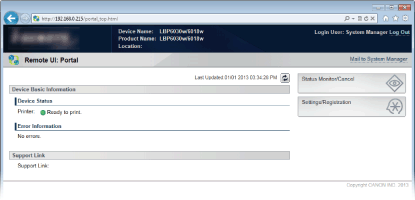
Portalsidan (huvudsidan) för Remote UI visas. Remote UI skärmar
  |
Starta från skrivarstatusfönstret
Om du inte känner till enhetens IP-adress kan du starta Remote UI från skrivarstatusfönstret.
1
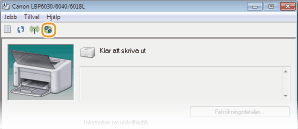
Välj enheten genom att klicka på  i systemfältet.
i systemfältet.
2
Klicka på  .
.
.
|
|
Din webbläsare startas och Remote UI inloggningssida visas.
Om en säkerhetsvarning visas
En säkerhetsvarning kan visas när kommunikationen med Remote UI är krypterad (Aktivera SSL för krypterad kommunikation för Remote UI). Om inga problem finns med inställningarna för certifikat och SSL går du vidare till Remote UI.
|
3
Välj [System Manager Mode] eller [End-User Mode].
[System Manager Mode]Du kan utföra alla åtgärder och inställningar i Remote UI. Om en PIN-kod (lösenord för systemansvariga) har angetts skriver du det i [System Manager PIN]. (Ange lösenord för systemansvariga). Om en PIN-kod inte har angetts (fabriksinställning) behöver du inte skriva något.
[End-User Mode]Du kan skriva ut dokument, kontrollera enhetens status och se enhetens inställningar.
4
Klicka på [Log In].
|
|
Portalsidan (huvudsidan) för Remote UI visas. Remote UI skärmar
|