Konfigurera SNTP
 |
Med Simple Network Time Protocol (SNTP) kan du ställa in systemklockan genom att använda en tidsserver på nätverket. Om du använder SNTP kontrollerar systemet tidsservern med jämna mellanrum och systemklockan går alltid rätt. Tiden baseras på UTC (Coordinated Universal Time) och du behöver därför välja tidszon innan du konfigurerar SNTP (Timer Settings).
|
|
|
|
Enhetens SNTP har stöd både för NTP- (version 3) och SNTP-servern (version 3 och 4).
|
1
Starta Remote UI och logga in i systemhanteringsläge. Starta Remote UI
2
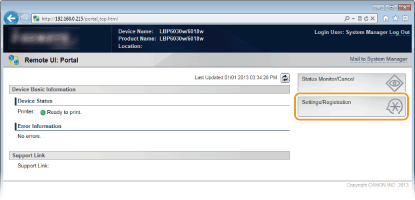
Klicka på [Settings/Registration].
3
Klicka på [Network Settings]  [TCP/IP Settings].
[TCP/IP Settings].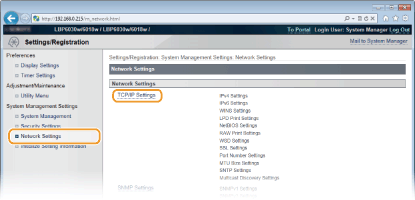
4
Klicka på [Edit] i [SNTP Settings].
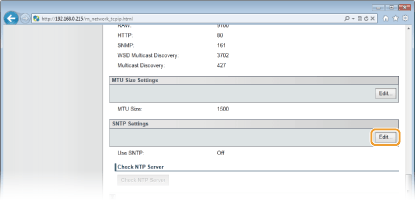
5
Markera kryssrutan [Use SNTP] och ange nödvändiga inställningar.
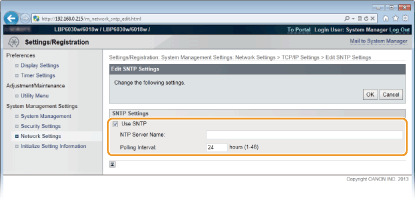
[Use SNTP]
Markera kryssrutan om du vill använda SNTP vid synkronisering. Avmarkera kryssrutan om du inte vill använda den här funktionen.
Markera kryssrutan om du vill använda SNTP vid synkronisering. Avmarkera kryssrutan om du inte vill använda den här funktionen.
[NTP Server Name]
Ange NTP- eller SNTP-serverns IP-adress. Om det finns en DNS-server i nätverket kan du istället ange "<värdnamn>.<domännamn>" (FQDN) med upp till 255 alfanumeriska tecken (exempel: ntp.exempel.com).
Ange NTP- eller SNTP-serverns IP-adress. Om det finns en DNS-server i nätverket kan du istället ange "<värdnamn>.<domännamn>" (FQDN) med upp till 255 alfanumeriska tecken (exempel: ntp.exempel.com).
[Polling Interval]
Ange ett intervall på 1 - 48 timmar för att ange hur ofta tidsservern ska läsas av.
Ange ett intervall på 1 - 48 timmar för att ange hur ofta tidsservern ska läsas av.
6
Klicka på [OK].
|
|
Testa kommunikation med NTP/SNTP-servernDu kan testa om enheten kommunicerar med den registrerade tidsservern via SNTP. Klicka på [Settings/Registration]
[Network Settings] [TCP/IP Settings] för att visa [SNTP Settings] och sedan på [Check NTP Server]. Om en korrekt anslutning har upprättats visas resultatet enligt nedan. (Observera att den här åtgärden enbart kontrollerar anslutningen och inte justerar systemklockan.) 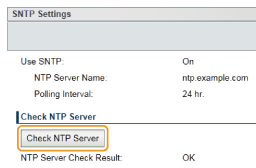 |
|
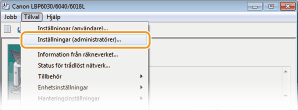
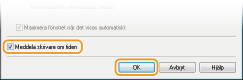
Du kan även använda klockan på datorn för synkronisering med enheten. Ändra inställningarna för tidsavisering i skrivarstatusfönstret.

|
 i systemfältet.