
Birden Çok Belgeyi Birleştirme ve Yazdırma
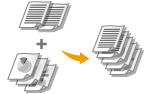 |
Canon PageComposer'ı kullanarak birden çok belgeyi tek bir yazdırma işinde birleştirebilir ve belirtilen yazdırma ayarları ile işi yazdırabilirsiniz. Bu işlev, örneğin, farklı uygulamalarla yapılan belgeleri birleştirmenize ve aynı kağıt boyutundaki tüm sayfaları yazdırmanıza olanak sağlar.
|
1
Bir uygulamada belgeyi açın ve yazdırma iletişim kutusunu görüntüleyin.
Her bir uygulama için yazdırma iletişim kutusunun görüntülenme şekli değişir. Daha fazla bilgi için, kullanmakta olduğunuz uygulamanın talimat kılavuzuna bakın.
2
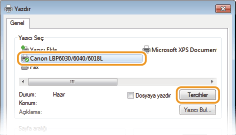
Bu makineyi seçip [Tercihler]'e veya [Özellikler]'e tıklayın.
3
[Çıkış Yöntemi] içinde [Düzen ve Önizleme] seçeneğini belirleyin.
[Bilgi] açılır ekranında [Tamam]'a tıklayın  Yazıcı sürücüsü ekranında [Tamam]'a tıklayın.
Yazıcı sürücüsü ekranında [Tamam]'a tıklayın. 
4
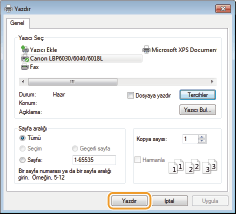
[Yazdır]'a veya [Tamam]'a tıklayın.
 |
Canon PageComposer başlatılır. Bu adımda yazdırma başlamaz.
|
5
Birleştirmek istediğiniz belgeler için 1 ila 4 arası adımları tekrarlayın.
|
|
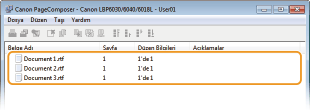
Belgeler Canon PageComposer'a eklenir.
 |
6
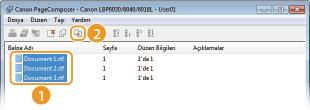
[Belge Adı] listesinden, birleştirilecek belgeleri seçin ve  öğesine tıklayın.
öğesine tıklayın.Birden çok belge seçmek için, [SHIFT] tuşunu veya [CTRL] tuşunu basılı tutarak belgelere tıklayın.
7
Ayarları gerektiği gibi değiştirin ve [Birleştir] öğesine tıklayın.
Adım 6'da seçilen belgeler birleştirilir.
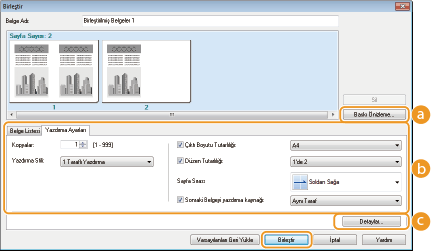
 [Baskı Önizleme]
Yazdırılacak belgenin bir önizlemesini görüntüler.
 [Belge Listesi]/[Yazdırma Ayarları]
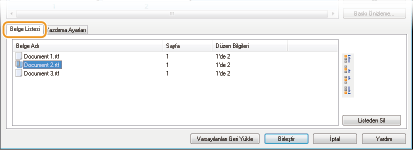
1 ila 4 arası adımlarda eklenen belgeleri görüntülemek için [Belge Listesi] sekmesine tıklayın. Belgeleri listede seçip [Listeden Sil] öğesine tıklayarak kaldırabilirsiniz.
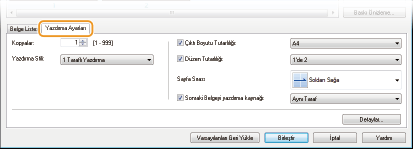
Kopya sayısı gibi yazdırma ayarlarının belirtileceği ekranı görüntülemek için [Yazdırma Ayarları] sekmesine tıklayın. Burada belirtilen ayarlar, yazdırma işinin tamamına uygulanır.

Daha fazla bilgi için, Canon PageComposer ekranında [Yardım] düğmesine tıklayın.
 [Ayrıntılar]
Yazıcı sürücüsünün yazdırma ayarları ekranını görüntüler. Kullanılabilecek ayarlar, normal yazdırma yöntemindekinden daha azdır.
8
[Belge Adı] listesinde, yazdırmak istediğiniz birleştirilmiş belge yazdırma işini seçin ve  öğesine tıklayın.
öğesine tıklayın.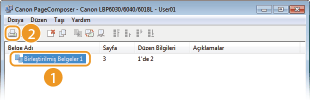
|
|
Yazdırma başlar.
Yazdırma işlemini iptal etmek için bkz. Yazdırma İşlerini İptal Etme.
|