IPv4 Adresini Ayarlama
 |
Makinenin IPv4 adresi dinamik bir IP adres protokolünce (örneğin DHCP) otomatik olarak atanabilir veya manuel olarak girilebilir.
|
1
Remote UI'yı başlatın ve Sistem Yöneticisi Modunda oturum açın. Remote UI'yı Başlatma
2
[Settings/Registration] öğesine tıklayın.
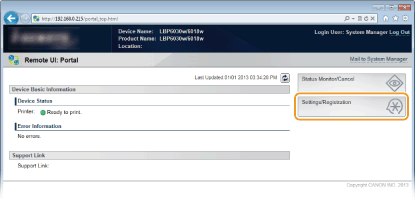
3
[Network Settings]  [TCP/IP Settings] öğesine tıklayın.
[TCP/IP Settings] öğesine tıklayın.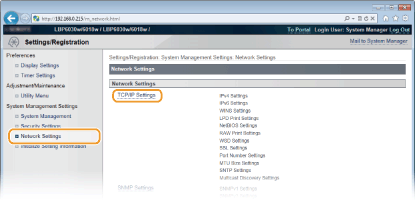
4
[IPv4 Settings] içinde [Edit] öğesine tıklayın.
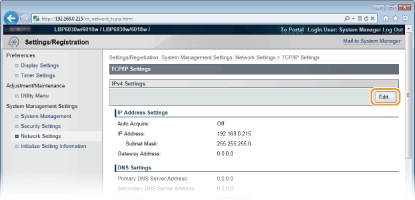
5
IP adresini belirtin.
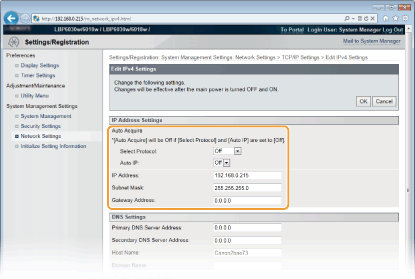
 Otomatik olarak bir IP adresi atama
|
1
|
[Select Protocol] listesinde [DHCP], [BOOTP] veya [RARP] seçeneklerinden birini belirtin.
 IP adresini otomatik olarak atamak için DHCP/BOOTP/RARP kullanmak istemiyorsanız [Off] seçeneğini belirtin. [DHCP], [BOOTP] veya [RARP] hizmetleri kullanılamadığı halde bu protokollerden birini seçerseniz, makine bu hizmetleri ağda arayarak zaman ve iletişim kaynaklarını boş yere harcar.
|
|
2
|
[Auto IP] ayarının [On] olup olmadığını kontrol edin.
[Off] seçiliyse, ayarı [On] yapın.
Otomatik IP etkinleştirilmiş olsa bile, DHCP/BOOTP/RARP ile atanmış IP adresleri, Otomatik IP'yle alınan adresi geçersiz kılar. |
Manuel olarak bir IP adresi girme
|
1
|
[Select Protocol] için [Off] seçeneğini ve ardından [Auto IP] seçeneğini belirtin.
|
|
2
|
[IP Address], [Subnet Mask] ve [Gateway Address] alanlarını ayarlayın.
|
6
[OK] öğesine tıklayın.
7
Makineyi yeniden başlatın.
Makineyi kapatın, en az 10 saniye bekleyin ve yeniden açın.
 |
Ayarların doğru olup olmadığını denetlemeUzak UI ekranının bilgisayarınızda görüntülenebildiğinden emin olun.Remote UI'yı Başlatma
Yazıcı sürücüsünü yükledikten sonra IP adresini değiştirirsenizBir MFNP bağlantı noktası kullanıyorsanız ve ve makine ile bilgisayar aynı alt ağdaysa bağlantı korunur. Yeni bağlantı noktası eklemeniz gerekmez. Standart TCP/IP bağlantı noktası kullanıyorsanız yeni bir bağlantı noktası eklemeniz gerekir. Yazıcı Bağlantı Noktalarını Yapılandırma
* Kullandığınız bağlantı noktasının türünden emin değilseniz bkz. Yazıcı Bağlantı Noktasını İnceleme.
|