Temel Windows İşlemleri
[Bilgisayar] veya [Bilgisayarım] Öğesini Görüntüleme
Windows XP/Server 2003
[Başlat]

[Bilgisayarım] öğesini seçin.
Windows Vista/7/Server 2008
[Başlat]
[Bilgisayar] öğesini seçin.
Windows 8/Server 2012
Ekranın sol alt köşesine sağ tıklayın
[Dosya Gezgini]
[Bilgisayar] veya [Bu Bilgisayar] öğesine tıklayın.
Yazıcı Klasörünü Görüntüleme
Windows XP Professional/Server 2003
[Başlat]
[Yazıcılar ve Fakslar] öğesini seçin.
Windows XP Home Edition
[Başlat]
[Denetim Masası]
[Yazıcılar ve Diğer Donanım]
[Yazıcılar ve Fakslar] öğesini seçin.
Windows Vista
[Başlat]
[Denetim Masası]
[Yazıcı] öğesini seçin.
Windows 7/Server 2008 R2
[Başlat]
[Aygıtlar ve Yazıcılar] öğesini seçin.
Windows 8/Server 2012
Ekranın sol alt köşesine sağ tıklayın
[Denetim Masası]
[Aygıtları ve yazıcıları görüntüle] öğesini seçin.
Windows Server 2008
[Başlat]
[Denetim Masası] öğesini seçin
[Yazıcılar] öğesine çift tıklayın.
[Ağ bulma]'yı etkinleştirme
Windows Vista/7/8/Server 2008/Server 2012 kullanıyorsanız, ağınızdaki bilgisayarları görüntülemek için [Ağ bulma]'yı etkinleştirin.
Windows Vista[Başlat]
[Denetim Masası]
[Ağ durumunu ve görevlerini görüntüle] öğesini seçin
[Ağ bulma] altında, [Ağ bulmayı aç] öğesini seçin.
Windows 7/Server 2008 R2[Başlat]
[Denetim Masası]
[Ağ durumunu ve görevlerini görüntüle]
[Gelişmiş paylaşım ayarlarını değiştirin] öğesini seçin
[Ağ bulma] altında, [Ağ bulmayı aç] öğesini seçin.
Windows 8/Server 2012Ekranın sol alt köşesine tıklayın
[Denetim Masası]
[Ağ durumunu ve görevlerini görüntüle]
[Gelişmiş paylaşım ayarlarını değiştirin] öğesini seçin
[Ağ bulma] altında, [Ağ bulmayı aç] öğesini seçin.
Windows Server 2008[Başlat]
[Denetim Masası] öğesini seçin
[Ağ ve Paylaşım Merkezi] öğesine çift tıklayın
[Ağ bulma] altında, [Ağ bulmayı aç] öğesini seçin.
Yazıcı Sunucusunda Paylaşılan Yazıcıları Görüntüleme
1
[Windows Gezgini]'ni veya [Dosya Gezgini]'ni açın.
Windows XP/Vista/7/Server 2003/Server 2008
[Başlat]
[Tüm Programlar] veya [Programlar]
[Donatılar]
[Windows Gezgini]'ni seçin.
Windows 8/Server 2012
Ekranın sol alt köşesine sağ tıklayın
[Dosya Gezgini]'ni seçin.
2
[Ağ]'dan veya [Ağ Bağlantılarım]'dan bir yazdırma sunucusu seçin.
Ağdaki bir bilgisayara bakmak için, [Ağ bulma]'yı etkinleştirmeniz (
[Ağ bulma]'yı etkinleştirme), etkinleştirmezseniz bilgisayarı ağda aramanız gerekebilir.
|
|
Paylaşılan yazıcılar görüntülenir.
|
[CD-ROM/DVD-ROM Kurulumu] Ekranını Görüntüleme
CD-ROM/DVD-ROM'u yerleştirdikten sonra bilgisayarınız [CD-ROM/DVD-ROM Kurulumu] ekranını görüntülemezse aşağıdaki prosedürü izleyin. Aşağıdaki örnekte CD-ROM/DVD-ROM sürücüsünün adı olarak "D:" kullanılıyor. Sizin bilgisayarınızdaki CD-ROM/DVD-ROM sürücüsünün adı farklı olabilir.
Windows XP/Server 2003[Başlat]
[Çalıştır] öğesini seçip
"D:\MInst.exe" girin
[Tamam] düğmesine tıklayın.
Windows Vista/7/Server 2008[Başlat]
[Programları ve dosyaları ara] veya [Aramaya Başla] alanına "D:\MInst.exe" yazıp
klavyedeki [ENTER] tuşuna basın.
Windows 8/Server 2012Ekranın sol alt köşesine sağ tıklayın
[Çalıştır] öğesini seçin
"D:\MInst.exe" yazın
[Tamam] düğmesine tıklayın.
Windows'ta Bir Test Sayfası Yazdırma
Windows'ta bir test sayfası yazdırarak yazıcı sürücüsünün çalışıp çalışmadığını denetleyebilirsiniz.
1
Çok amaçlı tepsiye A4 kağıt koyun.
Çok Amaçlı Tepsiye Kağıt Koyma2
Yazıcı klasörünü görüntüleyin.
Yazıcı Klasörünü Görüntüleme3
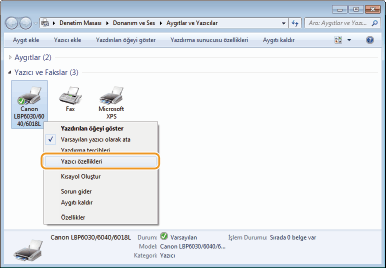
Yazıcı simgesine sağ tıklayın ve [Yazıcı özellikleri] veya [Özellikler] öğesine tıklayın.
4
[Genel] sekmesinde, [Sınama Sayfası Yazdır] öğesine tıklayın.
|
|
Windows test sayfasını yazdırır.  |
Bit Mimarisini İnceleme
Bilgisayarınızda çalışan Windows'un 32 bit mi, yoksa 64 bit mi olduğundan emin değilseniz, incelemek için aşağıdaki yordamı izleyin.
1
[Denetim Masası]'nı görüntüleyin.
Windows Vista/7/Server 2008
[Başlat]
[Denetim Masası]'nı seçin.
Windows 8/Server 2012
Ekranın sol alt köşesine sağ tıklayın
[Denetim Masası]'nı seçin.
2
[Sistem]'i görüntüleyin.
Windows Vista/7/8/Server 2008 R2/Server 2012[Sistem ve Güvenlik] veya [Sistem ve Bakım]'a tıklayın
[Sistem].
Windows Server 2008
[Sistem]'e çift tıklayın.
3
Bit mimarisini inceleyin.
32 bit işletim sistemleri
[32 bit İşletim Sistemi] görüntülenir.
64 bit işletim sistemleri
[64 bit İşletim Sistemi] görüntülenir.
Yazıcı Bağlantı Noktasını İnceleme
1
Yazıcı klasörünü görüntüleyin.
Yazıcı Klasörünü Görüntüleme2
Yazıcı simgesine sağ tıklayın ve [Yazıcı özellikleri] veya [Özellikler] öğesine tıklayın.
3
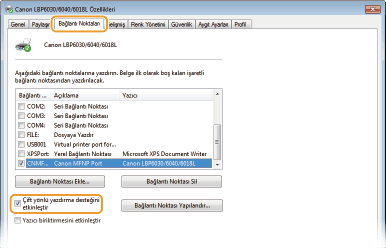
[Bağlantı Noktaları] sekmesinde, bağlantı noktasının doğru seçilip seçilmediğini kontrol edin.
|
|
Bir ağ bağlantısı kullanıyorsanız ve makinenin IP adresini değiştirdiyseniz (LBP6030w)
Seçilen bağlantı noktasının [Açıklama] değeri [Canon MFNP Port] ise ve makine ile bilgisayar aynı alt ağdaysa bağlantı korunur. Yeni bağlantı noktası eklemeniz gerekmez. [Standart TCP/IP Port] ise, yeni bağlantı noktası eklemeniz gerekir. Yazıcı Bağlantı Noktalarını Yapılandırma |
İki Yönlü İletişimi İnceleme
1
Yazıcı klasörünü görüntüleyin.
Yazıcı Klasörünü Görüntüleme2
Yazıcı simgesine sağ tıklayın ve [Yazıcı özellikleri] veya [Özellikler] öğesine tıklayın.
3
[Bağlantı Noktaları] sekmesinde, [Çift yönlü yazdırma desteğini etkinleştir] onay kutusunu işaretlenip işaretlenmediğini kontrol edin.
Bilgisayarınızın Bağlanacağı SSID'yi İnceleme
Bilgisayarınız bir kablosuz LAN ağına bağlıysa, sistem tepsisinde

,

veya

öğesine tıklayarak, bağlı kablosuz LAN yönlendiricinin SSID'sini görüntüleyin.