DNS'yi Yapılandırma
DNS (Etki Alanı Adı Sistemi), bir ana bilgisayar (veya etki alanı) adını bir IP adresi ile ilişkilendiren bir ad çözünürlüğü hizmeti sağlar. DNS, mDNS veya DHCP seçeneği ayarlarını ağınıza uygun şekilde yapılandırın. DNS yapılandırma prosedürlerinin IPv4 ve IPv6 için farklı olduğunu unutmayın.

1
Remote UI'yı başlatın ve Sistem Yöneticisi Modunda oturum açın. Remote UI'yı Başlatma
2
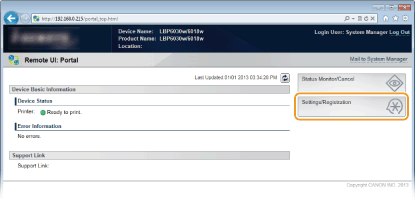
[Settings/Registration] öğesine tıklayın.
3
[Network Settings]  [TCP/IP Settings] öğesine tıklayın.
[TCP/IP Settings] öğesine tıklayın.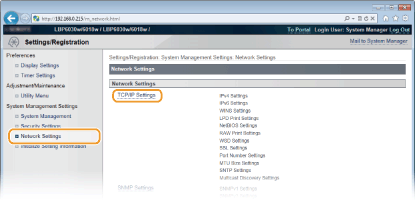
4
DNS ayarlarını yapılandırın.
 IPv4 DNS ayarlarını yapılandırma
|
1
|
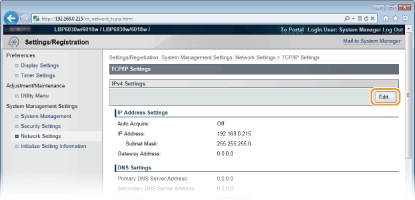
[IPv4 Settings] içinde [Edit] öğesine tıklayın.
 |
|
2
|
IPv4 DNS ayarlarını yapılandırın.
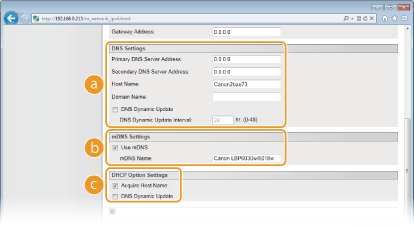  [DNS Settings] [DNS Settings][Primary DNS Server Address]
DNS sunucusunun IP adresini girin. [Secondary DNS Server Address]
İkincil DNS sunucusu varsa, IP adresini girin. [Host Name]
DNS sunucusuyla kaydedilecek makinenin ana bilgisayar adı için en fazla 47 alfasayısal karakter girin. [Domain Name]
Makinenin ait olduğu etki alanının adı için en fazla 47 alfasayısal karakter girin (örneğin "example.com"). [DNS Dynamic Update]
Makinenin IP adresiyle ana makine adındaki değişikliklerin her ilişkilendirilmesinde DNS kayıtlarının otomatik olarak güncellenmesi için (örneğin bir DHCP ortamında) onay kutusunu işaretleyin. Güncellemeler arasındaki süreyi belirtmek için, aralığı [DNS Dynamic Update Interval] metin kutusuna saat cinsinden girin. Dinamik güncelleme istemiyorsanız onay kutusundaki işareti kaldırın.  [mDNS Settings] [mDNS Settings][Use mDNS]
Bonjour gibi hizmetlerin kabul ettiği mDNS (çok noktaya yayın DNS), DNS kullanmadan ana bilgisayar adını bir IP adresi ile ilişkilendirme protokolüdür. mDNS'yi etkinleştirmek için onay kutusunu işaretleyin ve [mDNS Name] metin kutusuna mDNS adını girin. mDNS kullanmak istemiyorsanız onay kutusundaki işareti kaldırın.  [DHCP Option Settings] [DHCP Option Settings][Acquire Host Name]
Onay kutusunu işaretleyerek, DHCP sunucusundan ana makine adı almak için Seçenek 12'yi etkinleştirin. Bu işlevi kullanmak istemiyorsanız onay kutusundaki işareti kaldırın. [DNS Dynamic Update]
Onay kutusunu işaretleyerek, DNS kayıtlarını bu makine yerine DHCP sunucusundan dinamik bir şekilde güncellemek için Seçenek 81'i etkinleştirin. Bu işlevi kullanmak istemiyorsanız onay kutusundaki işareti kaldırın. |
|
3
|
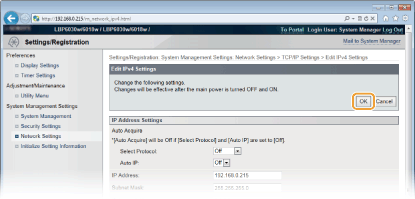
[OK] öğesine tıklayın.
 |
IPv6 DNS ayarlarını yapılandırma
|
1
|
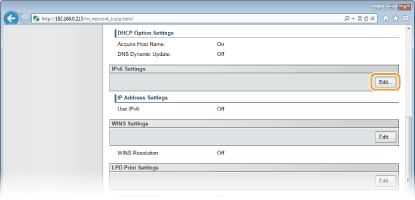
[IPv6 Settings] içinde [Edit] öğesine tıklayın.
 |
|
2
|
IPv6 DNS ayarlarını yapılandırın.
Ayarları yapılandırmak için [Use IPv6] onay kutusu seçilmelidir. IPv6 Adreslerini Ayarlama
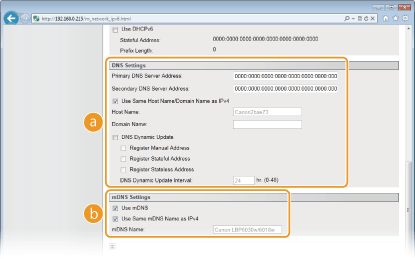 [DNS Settings] [DNS Settings][Primary DNS Server Address]
DNS sunucusunun IP adresini girin. "ff" ile başlayan adresler (çok noktaya yayın adresleri) ve geri döngü adresi (::1) girilemez. [Secondary DNS Server Address]
İkincil DNS sunucusu varsa, IP adresini girin. "ff" ile başlayan adresler (çok noktaya yayın adresleri) ve geri döngü adresi (::1) girilemez. [Use Same Host Name/Domain Name as IPv4]
IPv4'teki ayarları kullanmak için onay kutusunu işaretleyin. IPv4'te kullanılan ana makine adı ve etki alanı adı, makine yeniden başlatıldıktan sonra otomatik olarak ayarlanır. IPv4'tekinden farklı ayarlar kullanmak istiyorsanız onay kutusundaki işareti kaldırın. [Host Name]
DNS sunucusuyla kaydedilecek makinenin ana bilgisayar adı için en fazla 47 alfasayısal karakter girin. [Domain Name]
Makinenin ait olduğu etki alanının adı için en fazla 47 alfasayısal karakter girin (örneğin "example.com"). [DNS Dynamic Update]
Makinenin IP adresiyle ana makine adındaki değişikliklerin her ilişkilendirilmesinde DNS kayıtlarının otomatik olarak güncellenmesi için (örneğin bir DHCP ortamında) onay kutusunu işaretleyin. DNS sunucusuyla kaydetmek istediğiniz adresleri belirtmek için, [Register Manual Address], [Register Stateful Address] ve [Register Stateless Address] ile ilişkili onay kutularından birini veya daha fazlasını işaretleyin. Güncellemeler arasındaki aralığı belirtmek için [DNS Dynamic Update Interval] metin kutusuna zamanı saat cinsinden girin. Dinamik güncelleme istemiyorsanız onay kutusundaki işareti kaldırın. [mDNS Settings][Use mDNS]
Bonjour gibi hizmetlerin kabul ettiği mDNS (çok noktaya yayın DNS), DNS kullanmadan ana bilgisayar adını bir IP adresi ile ilişkilendirme protokolüdür. mDNS'yi etkinleştirmek için onay kutusunu işaretleyin. mDNS kullanmak istemiyorsanız onay kutusundaki işareti kaldırın. [Use Same mDNS Name as IPv4]
IPv4'teki ayarları kullanmak için onay kutusunu işaretleyin. IPv4'te kullanılan mDNS adı, makine yeniden başlatıldıktan sonra otomatik olarak ayarlanır. IPv4'tekinden farklı ayarlar kullanmak istiyorsanız onay kutusundaki işareti kaldırın ve [mDNS Name] metin kutusuna bir ad girin. |
|
3
|
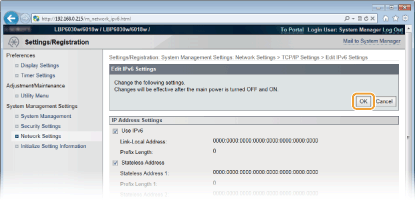
[OK] öğesine tıklayın.
 |
5
Makineyi yeniden başlatın.
Makineyi kapatın, en az 10 saniye bekleyin ve yeniden açın.