التثبيت من القرص المضغوط/ قرص DVD المرفق
ترتيب العمليات في التثبيت السهل هو "تكوين إعدادات الشبكة"  "تثبيت برنامج تشغيل الطابعة" "تثبيت الدليل الإلكتروني." إذا كنت تقوم بتوصيل الطابعة والكمبيوتر عبر شبكة LAN لاسلكية, قم بقراءة الأمور الواجب التحقق منها قبل البدء قبل البدء.
"تثبيت برنامج تشغيل الطابعة" "تثبيت الدليل الإلكتروني." إذا كنت تقوم بتوصيل الطابعة والكمبيوتر عبر شبكة LAN لاسلكية, قم بقراءة الأمور الواجب التحقق منها قبل البدء قبل البدء. 1
إذا كنت تجري اتصال USB، قم بإيقاف تشغيل الطابعة.
قد لا يتم التعرف على الطابعة في حالة تثبيت برنامج تشغيل الطابعة أثناء ما تكون الطابعة قيد التشغيل. قم دومًا بإيقاف تشغيل الطاقة قبل التثبيت.
2
قم بتسجيل الدخول إلى الكمبيوتر بحساب المسؤول.
3
قم بإدخال القرص المضغوط / قرص DVD الخاص ببرامج المستخدم في محرك الأقراص بجهاز الكمبيوتر.
4
انقر فوق [تثبيت سهل].
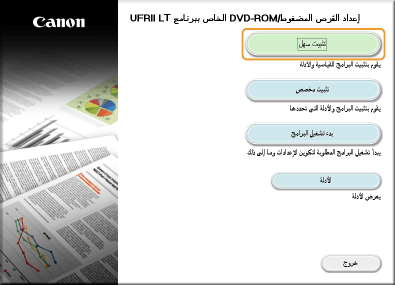

إذا لم ترغب في تثبيت الدليل الإلكتروني على الكمبيوتر، انقر فوق [تثبيت مخصص].
إذا لم تظهر الشاشة أعلاه عرض شاشة [إعداد القرص المضغوط/DVD-ROM]
إذا تم عرض [التشغيل التلقائي]، انقر فوق [تشغيل MInst.exe].
5
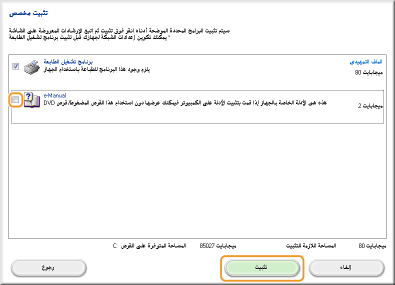
انقر فوق [تثبيت].

في حالة النقر فوق [تثبيت مخصص] في الخطوة 4
قم بإزالة التحديد من مربع الاختيار [e-Manual] وانقر فوق [تثبيت].
6
اقرأ محتويات اتفاقية الترخيص، ثم انقر فوق [نعم] للموافقة.

7
قم بتكوين إعدادات الشبكة.
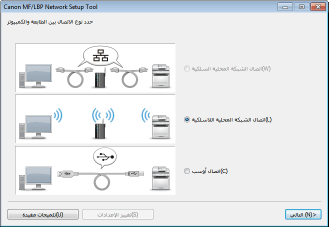
 اتصال الشبكة المحلية اللاسلكية
|
1
|
حدد [اتصال الشبكة المحلية اللاسلكية], وانقر فوق [التالي].
|
|
2
|
اتبع الإرشادات على الشاشة لتكوين إعدادات الشبكة.
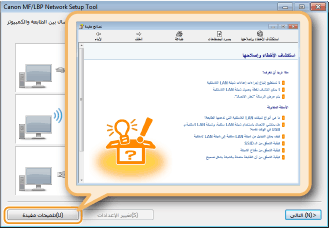
إذا كان هناك أمرًا لا تفهمه
انقر فوق [تلميحات مفيدة] أسفل يسار الشاشة لعرض تلميحات استكشاف الأخطاء وإصلاحها.
 |
اتصال أوسب
|
1
|
حدد [اتصال أوسب ], وانقر فوق [التالي].
|
|
2
|
انقر فوق [التالي].
|
8
قم بتثبيت برنامج تشغيل الطابعة.
اتصال الشبكة المحلية اللاسلكية
|
1
|
حدد [قياسي], حدد مربع الاختيار [إعادة تنشيط الطابعات من وضع السكون والبحث] وانقر فوق [التالي].
في حالة استخدام الطابعة في بيئة IPv6, انقر فوق [إعدادات تفصيلية]
حدد [Standard TCP/IP Port] انقر فوق [موافق].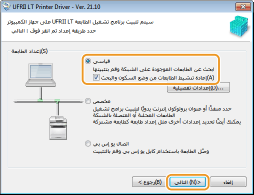 حول [إعدادات تفصيلية]
يمكن تحديد نوع المنفذ. 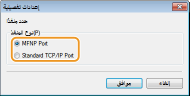 [MFNP Port] (لبيئة IPv4 فقط)
هذا منفذ يسمح باكتشاف عنوان IP الخاص بالطابعة تلقائيًا. وحتى في حالة تغيير عنوان IP الخاص بالطابعة، يتم الحفاظ على الاتصال بين الطابعة والكمبيوتر، شريطة أن يكونا تابعين للشبكة الفرعية نفسها. ومن ثم، لست بحاجة إلى إضافة منفذ جديد في كل مرة يتم فيها تغيير عنوان IP. وإذا كنت تستخدم الطابعة في بيئة IPv4، يجب أن تحدد هذا الإعداد. [Standard TCP/IP Port]
يعد هذا منفذ Windows القياسي. عندما يتم تغيير عنوان IP الخاص بالطابعة، يلزم إضافة منفذ جديد. |
|
|
2
|
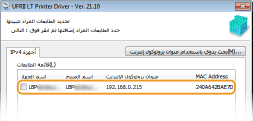
حدد مربع الاختيار الخاص بالطابعة المطلوب تثبيتها من [قائمة الطابعات].
إذا كنت تريد استخدام الطابعة في بيئة IPv6، انقر فوق علامة التبويب [أجهزة IPv6].
 إذا تم عرض الشاشة [تحديد عملية]
إذا كان تم بالفعل تثبيت برنامج تشغيل الطابعة، يتم عرض شاشة [تحديد عملية] قبل شاشة [تحديد الطابعات المراد تثبيتها]. بالنسبة للطابعة الخاصة بك، لن يحدث الاختيار المحدد أي اختلاف لعملية الإعداد. ما عليك سوى النقر فوق [التالي]. 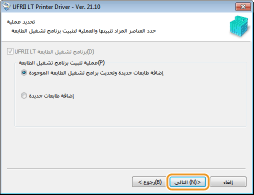 في حالة عدم عرض علامة التبويب [أجهزة IPv6]
قم بالعودة إلى الشاشة السابقة وانقر فوق [إعدادات تفصيلية] حدد [Standard TCP/IP Port]. إذا لم تظهر الطابعة المطلوبة في [قائمة الطابعات]
مشكلات في اتصال الشبكة المحلية اللاسلكية |
|
|
3
|
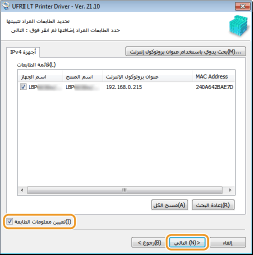
قم بتحديد خانة الاختيار [تعيين معلومات الطابعة] وانقر فوق [التالي].
 |
|
|
4
|
قم بتعيين معلومات الطابعة حسب اللازم وانقر فوق [التالي].
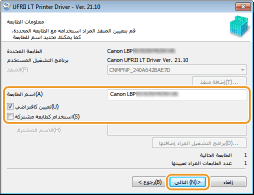 [اسم الطابعة]
قم بتغيير اسم الطابعة عند الحاجة. [تعيين كافتراضي]
حدد مربع الاختيار إذا كنت ترغب في استخدام الطابعة كطابعة افتراضية. [استخدام كطابعة مشتركة]
حدد مربع الاختيار إذا كنت تريد مشاركة الطابعة (استخدام الكمبيوتر الذي تقوم عليه بالتثبيت كخادم طباعة). إعداد خادم الطباعة أثناء تثبيت برنامج تشغيل الطابعة |
|
|
5
|
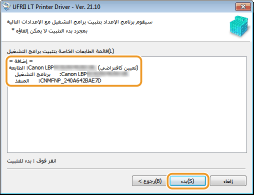
راجع معلومات الطابعة في [قائمة الطابعة الخاصة بتثبيت برنامج التشغيل], وانقر فوق [بدء].
|
 تبدأ عملية تثبيت برنامج تشغيل الطابعة.
 اتصال يو إس بي
|
1
|
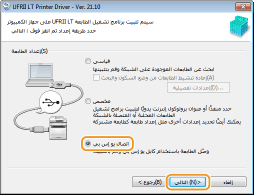
حدد [اتصال يو إس بي], وانقر فوق [التالي].
 |
|
|
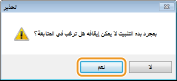
2
|
انقر فوق [نعم].
 |
|
|
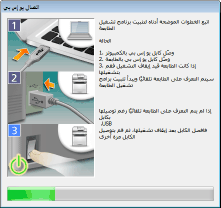
3
|
عند ظهور الشاشة التالية، قم بتوصيل الكمبيوتر والطابعة بكبل USB (الاتصال عبر USB), وقم بتشغيل الطابعة.
|
9
قم بتثبيت الدليل الإلكتروني.
في حالة تحديد [تثبيت مخصص]، تابع إلى الخطوة 10.
|
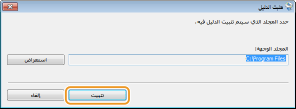
1
|
انقر فوق [تثبيت].
إذا كنت تريد تغيير وجهة التثبيت، انقر فوق [استعراض] وحددها.
|
|
|
2
|
انقر فوق [خروج].
 |
10
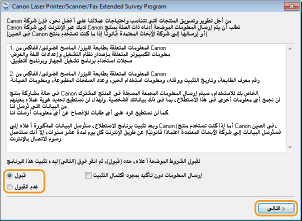
قم بقراءة المعلومات الموجودة في الشاشة التالية بعناية، حدد [موافق] أو [غير موافق], وانقر فوق [التالي].
 |
في حالة تحديد [موافق], يتم تثبيت برنامج المسح الموسع للمنتج.
برنامج المسح الموسع للمنتج عبارة عن برنامج يهدف إلى إرسال معلومات أساسية مرتبطة بالتثبيت واستخدام الطابعة إلى Canon كل شهر لمدة 10 أعوام. وهو لا يرسل أي معلومات أخرى بما فيها المعلومات الشخصية. يمكنك إلغاء تثبيت برنامج المسح الموسع للمنتج في أي وقت. إلغاء تثبيت برنامج المسح الموسع للمنتج
|
11
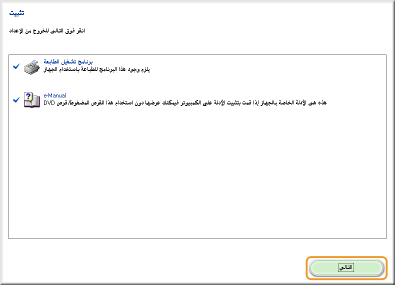
انقر فوق [التالي].
12
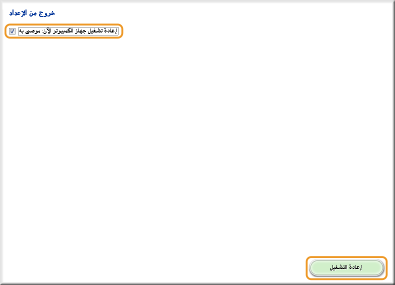
حدد خانة الاختيار [إعادة تشغيل جهاز الكمبيوتر الآن: موصى به] وانقر فوق [إعادة التشغيل].
التحقق من نتائج التثبيت
|
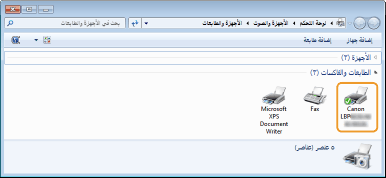
في حالة تثبيت برنامج تشغيل الطابعة بصورة صحيحة، سيتم عرض أيقونة خاصة بالطابعة المثبتة في مجلد الطابعة (عرض مجلد الطابعة).
 |
|
في حالة تثبيت الدليل الإلكتروني بصورة صحيحة، سوف تظهر أيقونة اختصار للدليل الإلكتروني على سطح المكتب.
* غير أنه لا يتم عرض الأيقونة في حالة تحديد [تثبيت مخصص].
 |
 |
إذا لم تظهر الأيقونةقم بإلغاء تثبيت برنامج تشغيل الطابعة (إلغاء تثبيت برامج تشغيل الطابعة) وكرر الإعداد من البداية.
|