العمليات الأساسية لنظام التشغيل Windows
عرض مجلد الطابعة
Windows XP Professional/Server 2003
[ابدأ]

حدد [الطابعات والفاكسات].
Windows XP Home Edition
[ابدأ]
حدد [لوحة التحكم]
[طابعات وأجهزة أخرى]
[الطابعات والفاكسات].
Windows Vista
[ابدأ]
حدد [لوحة التحكم]
[الطابعة].
Windows 7/Server 2008 R2
[ابدأ]
حدد [الأجهزة والطابعات].
Windows 8/Server 2012
انقر بزر الماوس الأيمن فوق الزاوية السفلية اليسرى من الشاشة
حدد [لوحة التحكم]
[عرض الأجهزة والطابعات].
Windows Server 2008
[ابدأ]
حدد [لوحة التحكم]
انقر نقرًا مزدوجًا فوق [طابعات].
تمكين [اكتشاف الشبكة]
إذا كنت تستخدم نظام التشغيل Windows Vista/7/8/Server 2008/Server 2012, قم بتمكين [اكتشاف الشبكة] لعرض أجهزة الكمبيوتر على الشبكة.
Windows Vista[بدء]
حدد [لوحة التحكم]
[عرض حالة الشبكة ومهامها]
في [اكتشاف الشبكة], وحدد [تشغيل اكتشاف الشبكة].
Windows 7/Server 2008 R2[بدء]
حدد [لوحة التحكم]
[عرض حالة الشبكة ومهامها]
[تغيير إعدادات المشاركة المتقدمة]
في [اكتشاف الشبكة], وحدد [تشغيل اكتشاف الشبكة].
Windows 8/Server 2012انقر بزر الماوس الأيمن فوق الزاوية السفلية اليسرى من الشاشة
حدد [لوحة التحكم]
[عرض حالة الشبكة ومهامها]
[تغيير إعدادات المشاركة المتقدمة]
في [اكتشاف الشبكة], وحدد [تشغيل اكتشاف الشبكة].
Windows Server 2008[بدء]
حدد [لوحة التحكم]
انقر نقرًا مزدوجًا فوق [مركز الشبكة والمشاركة]
في [اكتشاف الشبكة], وحدد [تشغيل اكتشاف الشبكة].
عرض شاشة [إعداد القرص المضغوط/DVD-ROM]
إذا لم يعرض جهاز الكمبيوتر الخاص بك شاشة [إعداد القرص المضغوط/DVD-ROM] بعد إدراج القرص المضغوط / قرص DVD، اتبع الإجراء أدناه. يستخدم هذا المثال التالي "D:" باعتباره اسمًا لمحرك القرص المضغوط / قرص DVD. قد يكون اسم محرك القرص المضغوط / قرص DVD مختلفًا على جهاز الكمبيوتر الخاص بك.
Windows XP/Server 2003[بدء]
حدد [تشغيل]
أدخل "D:\MInst.exe"
انقر فوق [موافق].
Windows Vista/7/Server 2008[بدء]
أدخل "D:\MInst.exe" في [البحث في البرامج والملفات] أو [بدء البحث]
اضغط على مفتاح [إدخال] على لوحة المفاتيح.
Windows 8/Server 2012انقر بزر الماوس الأيمن فوق الزاوية السفلية اليسرى من الشاشة
حدد [تشغيل]
أدخل "D:\MInst.exe"
انقر فوق [موافق].
التحقق من هندسة البت
إذا لم تكن متأكدًا مما إذا كان جهاز الكمبيوتر الخاص بك يعمل بنظام التشغيل Windows 32 بت أو 64 بت، اتبع الإجراء أدناه للتحقق من ذلك.
1
عرض [لوحة التحكم].
Windows Vista/7/Server 2008
[بدء]
حدد [لوحة التحكم].
Windows 8/Server 2012
انقر بزر الماوس الأيمن فوق الزاوية السفلية اليسرى من الشاشة
حدد [لوحة التحكم].
2
قم بعرض [النظام].
Windows Vista/7/8/Server 2008 R2/Server 2012انقر فوق [النظام والأمان] أو [النظام والصيانة]
[النظام].
Windows Server 2008
انقر نقرًا مزدوجًا فوق [النظام].
3
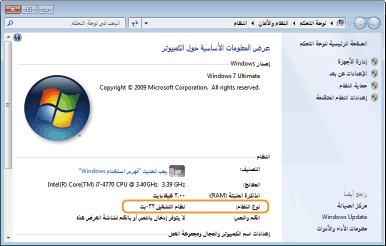
تحقق من هندسة البت.
نظام تشغيل ٣٢ بت
[نظام التشغيل ٣٢-بت].
نظام تشغيل ٦٤ بت
[نظام التشغيل ٦٤-بت].
عرض [البرامج والميزات] أو [إضافة أو إزالة البرامج].
Windows XP/Server 2003
[بدء]
[لوحة التحكم]
حدد [إضافة أو إزالة البرامج].
Windows Vista/7/Server 2008 R2
[بدء]
[لوحة التحكم]
حدد [إزالة تثبيت برنامج].
Windows 8/Server 2012
انقر بزر الماوس الأيمن فوق الزاوية السفلية اليسرى من الشاشة
[لوحة التحكم]
حدد [إزالة تثبيت برنامج].
Windows Server 2008
[بدء]
حدد [لوحة التحكم]
انقر نقرًا مزدوجًا فوق [البرامج والميزات].
عرض [إدارة الأجهزة]
Windows XP[بدء]
[لوحة التحكم]
[الأداء والصيانة]
[النظام]
[الأجهزة]
تحديد [إدارة الأجهزة].
Windows Vista/7/Server 2008 R2[بدء]
[لوحة التحكم]
[الأجهزة والصوت] أو [الأجهزة]
حدد [إدارة الأجهزة].
Windows 8/Server 2012انقر بزر الماوس الأيمن فوق الزاوية السفلية اليسرى من الشاشة
[لوحة التحكم]
[الأجهزة والصوت]
حدد [إدارة الأجهزة].
Windows Server 2003[بدء]
[لوحة التحكم]
[النظام]
[الأجهزة]
حدد [إدارة الأجهزة].
Windows Server 2008[بدء]
حدد [لوحة التحكم]
انقر نقرًا مزدوجًا فوق [إدارة الأجهزة].