تعيين عنوان IPv4
 |
يمكن تعيين عنوان IPv4 للجهاز إما تلقائيًا عن طريق بروتوكول عنونة IP، مثل DHCP، أو يتم إدخاله يدويًا.
|
1
قم بتشغيل واجهة المستخدم عن بُعد ثم قم بتسجيل الدخول إلى وضع إدارة النظام. بدء تشغيل واجهة المستخدم عن بُعد
2
انقر فوق [Settings/Registration].
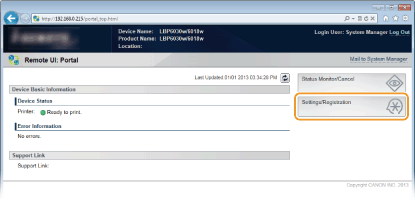
3
انقر فوق [Network Settings]  [TCP/IP Settings].
[TCP/IP Settings].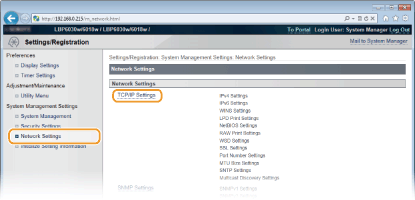
4
انقر فوق [Edit] في [IPv4 Settings].
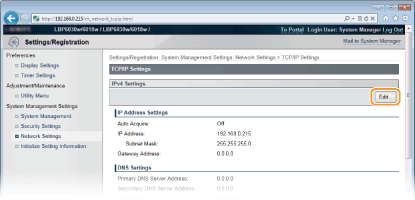
5
قم بتعيين عنوان IP.
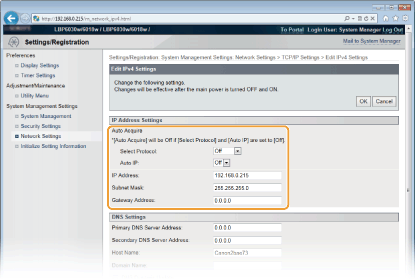
 تعيين عنوان IP تلقائيًا
|
1
|
في [Select Protocol] قائمة، حدد [DHCP], [BOOTP], أو [RARP].
 إذا كنت لا ترغب في استخدام DHCP/BOOTP/RARP لتعيين عنوان IP تلقائيًا حدد [Off]. إذا قمت بتحديد [DHCP]، أو [BOOTP]، أو بروتوكول [RARP] عندما تكون هذه الخدمات غير متاحة، سوف يقوم الجهاز بإضاعة الوقت وموارد الاتصالات سوف تبحث في الشبكة للوصول إلى هذه الخدمات.
|
|
2
|
تحقق من أن [Auto IP] معينًا إلى [On].
إذا تم اختيار [Off]، قم بتغيير التعيين إلى [On].
حتى إذا تم تمكين IP تلقائيًا، فإن عناوين IP التي تم تعيينها عن طريق DHCP/BOOTP/RARP تلغي العنوان الذي تم الحصول عليه عن طريق IP التلقائي. |
ادخل عنوان IP يدويًا
|
1
|
حدد [Off] لـ [Select Protocol] و[Auto IP].
|
|
2
|
قم بتعيين حقول [IP Address]، و[Subnet Mask]، و[Gateway Address].
|
6
انقر فوق [OK].
7
قم بإعادة تشغيل الجهاز.
قم بإيقاف تشغيل الجهاز، وانتظر لمدة 10 ثوانٍ على الأقل، ثم قم بتشغيل الجهاز مرة أخرى.
 |
تحقق ما إذا كانت الإعدادات صحيحة أم لاتأكد من أن شاشة واجهة المستخدم عن بُعد يمكن عرضها على جهاز الكمبيوتر الخاص بك. بدء تشغيل واجهة المستخدم عن بُعد
إذا قمت بتغيير عنوان IP بعد تثبيت برنامج تشغيل الطابعةإذا كنت تستخدم منفذ MFNP وكان الجهاز وجهاز الكمبيوتر على الشبكة الفرعية نفسها، سيتم الحفاظ على الاتصال. لا تحتاج لإضافة منفذ جديد. أما إذا كنت تستخدم منفذ TCP/IP القياسي فيلزم إضافة منفذ جديد. تكوين منافذ الطابعة
* إذا كنت غير متأكد من أي منفذ تستخدمه، راجع التحقق من منفذ الطابعة.
|