بدء تشغيل واجهة المستخدم عن بُعد
لتشغيل الجهاز عن بُعد، ابدأ تشغيل واجهة المستخدم عن بُعد من خلال إدخال عنوان IP الخاص بالجهاز في مستعرض الويب الخاص بك. قبل البدء، تحقق من عنوان IP الذي تم تعيينه في الجهاز (استعراض إعدادات الشبكة). إذا كنت لا تعرف عنوان IP الخاص بالجهاز، اطلب من مسؤول الشبكة، أو ابدأ تشغيل واجهة المستخدم عن بُعد من نافذة حالة الطابعة (بدء التشغيل من نافذة حالة الطابعة).
1
ابدأ مستعرض الويب.
2
أدخل "http://<عنوان IP الخاص بالجهاز>/" في حقل العنوان، ثم اضغط على مفتاح [الإدخال].
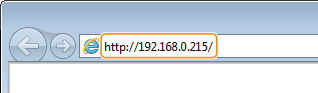
إذا كنت تستخدم عنوان IPv6، أرفق عنوان IPv6 بين أقواس (على سبيل المثال: "http://[fe80:2e9e:fcff:fe4e:dbce]/").

إذا كان اسم المضيف للجهاز مسجل لدى خادم DNS
بدلاً من <عنوان IP الخاص بالجهاز>, يمكنك إدخال <"اسم المضيف"."اسم المجال"> (على سبيل المثال: "http://my_printer.example.com").
إذا تم عرض حالة تنبيه الأمان
قد يتم عرض حالة تنبيه الأمان عند تشفير الاتصال بواجهة المستخدم عن بُعد (تمكين الاتصال المشفر SSL لواجهة المستخدم عن بُعد). إذا واجهتك أية مشكلات مع إعدادات الشهادة أو إعدادات SSL، استمر في التصفح إلى موقع واجهة المستخدم عن بُعد.
3
قم بتحديد [System Manager Mode] أو [End-User Mode].
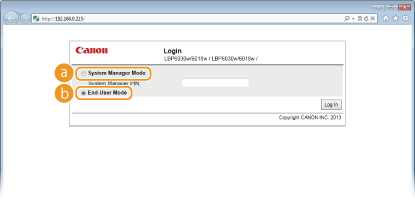
 [System Manager Mode]
يمكنك إجراء جميع عمليات واجهة المستخدم عن بُعد وإجراء جميع الإعدادات. إذا تم تعيين PIN (نظام إدارة كلمة المرور)، فأدخله في [System Manager PIN]. (إعداد كلمات المرور الخاصة بإدارة النظام) إذا لم يتم تعيين PIN (إعداد المصنع الافتراضي)، لن تحتاج إلى إدخال أي شيء.
 [End-User Mode]
يمكنك التحقق من حالة المستندات أو الجهاز، ويمكنك أيضًا التحقق من الإعدادات.
4
انقر فوق [Log In].
 |
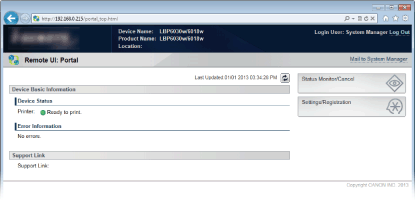
تظهر صفحة المدخل (الصفحة الرئيسية) لواجهة المستخدم عن بُعد. شاشات واجهة المستخدم عن بُعد
  |
بدء التشغيل من نافذة حالة الطابعة
إذا كنت لا تعرف عنوان IP الخاص بالجهاز، يمكنك بدء تشغيل واجهة المستخدم عن بُعد من نافذة حالة الطابعة.
1
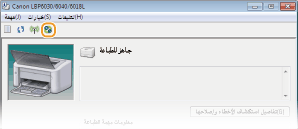
حدد الجهاز من خلال النقر فوق  في أدوات النظام.
في أدوات النظام.
2
انقر فوق  .
.
.
|
|
يبدأ تشغيل مستعرض، وتظهر صفحة تسجيل الدخول من واجهة المستخدم عن بُعد.
إذا تم عرض حالة تنبيه الأمان
قد يتم عرض حالة تنبيه الأمان عند تشفير الاتصال بواجهة المستخدم عن بُعد (تمكين الاتصال المشفر SSL لواجهة المستخدم عن بُعد). إذا واجهتك أية مشكلات مع إعدادات الشهادة أو إعدادات SSL، استمر في التصفح إلى موقع واجهة المستخدم عن بُعد.
|
3
قم بتحديد [System Manager Mode] أو [End-User Mode].
[System Manager Mode]يمكنك إجراء جميع عمليات واجهة المستخدم عن بُعد وإجراء جميع الإعدادات. إذا تم تعيين PIN (نظام إدارة كلمة المرور)، فأدخله في [System Manager PIN]. (إعداد كلمات المرور الخاصة بإدارة النظام) إذا لم يتم تعيين PIN (إعداد المصنع الافتراضي)، لن تحتاج إلى إدخال أي شيء.
[End-User Mode]يمكنك التحقق من مستندات الطباعة، والتحقق من حالة الجهاز، وعرض إعدادات الجهاز.
4
انقر فوق [Log In].
|
|
تظهر صفحة المدخل (الصفحة الرئيسية) لواجهة المستخدم عن بُعد. شاشات واجهة المستخدم عن بُعد
|