تكوين SNTP
 |
يمكنك بروتوكول SNTP من ضبط ساعة النظام عن طريق استخدام خادم الوقت على الشبكة. عند استخدام SNTP، يتحقق النظام من خادم الوقت بصفة دورية، وهكذا تكون ساعة النظام دقيقة دائمًا. ويعتمد الوقت على التوقيت العالمي المتفق عليه (UTC)، ولذلك قم بتحديد إعدادات المنطقة الزمنية قبل تكوين SNTP (Timer Settings).
|
|
|
|
بروتوكول NSTP الخاص بالجهاز يدعم خوادم NTP (الإصدار 3) وSNTP (الإصدارين 3 و4).
|
1
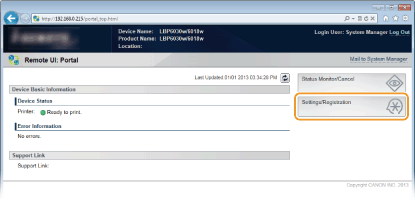
قم بتشغيل واجهة المستخدم عن بُعد ثم قم بتسجيل الدخول إلى وضع إدارة النظام. بدء تشغيل واجهة المستخدم عن بُعد
2
انقر فوق [Settings/Registration].
3
انقر فوق [Network Settings]  [TCP/IP Settings].
[TCP/IP Settings].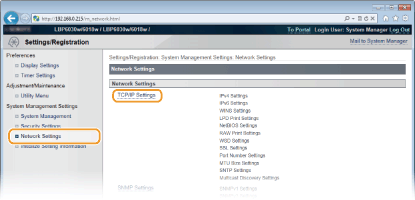
4
انقر فوق [Edit] في [SNTP Settings].
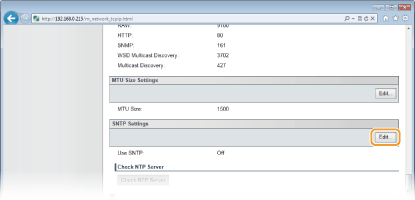
5
حدد مربع اختيار [Use SNTP] وأدخل المعلومات المطلوبة.
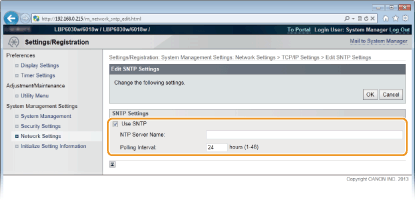
[Use SNTP]
حدد مربع الاختيار لاستخدام SNTP للمزامنة. وقم بإلغاء تحديد مربع الاختيار إذا كنت لا ترغب في استخدام هذه الوظيفة.
حدد مربع الاختيار لاستخدام SNTP للمزامنة. وقم بإلغاء تحديد مربع الاختيار إذا كنت لا ترغب في استخدام هذه الوظيفة.
[NTP Server Name]
أدخل عنوان IP الخاص بخادم NTP أو SNTP. إذا كان خادم DNS متوفرًا على الشبكة، يمكنك إدخال "<اسم المضيف>.<اسم المجال>" (FQDN) حتى 255 حرفًا أبجديًا أو رقميًا بدلاً من ذلك (مثال: "ntp.example.com").
أدخل عنوان IP الخاص بخادم NTP أو SNTP. إذا كان خادم DNS متوفرًا على الشبكة، يمكنك إدخال "<اسم المضيف>.<اسم المجال>" (FQDN) حتى 255 حرفًا أبجديًا أو رقميًا بدلاً من ذلك (مثال: "ntp.example.com").
[Polling Interval]
أدخل فترة زمنية فاصلة من ساعة إلى 48 ساعة وذلك لتحديد مدى تكرار استقصاء خادم الوقت.
أدخل فترة زمنية فاصلة من ساعة إلى 48 ساعة وذلك لتحديد مدى تكرار استقصاء خادم الوقت.
6
انقر فوق [OK].
|
|
اختبار الاتصال باستخدام خادم NTP/SNTPيمكنك اختبار ما إذا كان الجهاز يتصل بخادم الوقت الذي تم تسجيله عبر SNTP. انقر فوق [Settings/Registration]
[Network Settings] [TCP/IP Settings] لعرض [SNTP Settings]، ثم انقر فوق [Check NTP Server]. إذا تم إنشاء اتصال ملائم، فيتم عرض النتيجة كما هو مبين أدناه. (لاحظ أن هذه العملية تتحقق فقط من الاتصال. ولا تعمل على ضبط ساعة النظام). 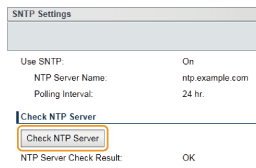 |
|
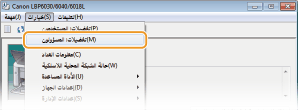
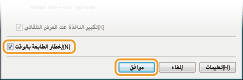
يمكنك إخطار الجهاز بالوقت المعين على جهاز الكمبيوتر، وتقوم بالمزامنة مع هذا الوقت. نفذ إعدادات إخطار الوقت في نافذة حالة الطابعة.

|
 في أدوات النظام.