
تهيئة إعدادات إدارة النظام
يمكنك تهيئة الإعدادات في قائمة [System Management Settings] الخاصة بواجهة المستخدم عن بُعد (إعداد قائمة القوائم) وإرجاعها إلى إعدادات المصنع الافتراضية.
|
|
|
لتهيئة [Key and Certificate Settings] و[CA Certificate Settings] في[Security Settings], راجع تهيئة إعدادات المفاتيح والشهادات.
|
1
قم بتشغيل واجهة المستخدم عن بُعد ثم قم بتسجيل الدخول إلى وضع إدارة النظام. بدء تشغيل واجهة المستخدم عن بُعد
2
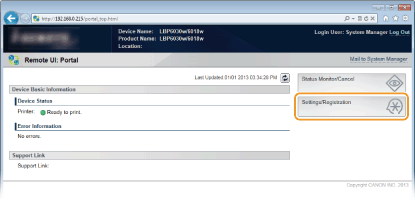
انقر فوق [Settings/Registration].
3
انقر فوق [Initialize Setting Information]  [Initialize System Management Settings].
[Initialize System Management Settings].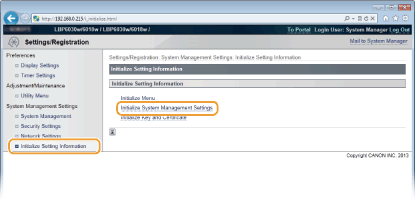
4
حدد الإعدادات التي ترغب في تهيئتها، ثم انقر فوق [Initialize].
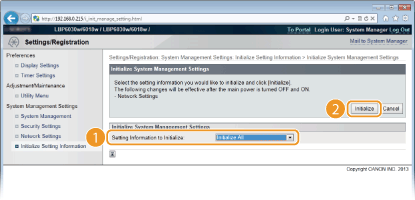
[Setting Information to Initialize]
حدد الإعدادات التي ترغب في تهيئتها من القائمة المنسدلة. حدد [Initialize All] لتهيئة جميع الإعدادات في [System Manager Information], [Device Information], [Security Settings], و[Network Settings] في وقت واحد.
حدد الإعدادات التي ترغب في تهيئتها من القائمة المنسدلة. حدد [Initialize All] لتهيئة جميع الإعدادات في [System Manager Information], [Device Information], [Security Settings], و[Network Settings] في وقت واحد.
5
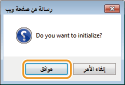
انقر فوق [موافق].
6
إذا قمت بتهيئة إعدادات الشبكة، أعد تشغيل الجهاز.
قم بإيقاف تشغيل الجهاز، وانتظر لمدة 10 ثوانٍ على الأقل، ثم قم بتشغيل الجهاز مرة أخرى.
|
يمكنك استخدام مفتاح
 (Wi-Fi) الخاص بالجهاز لتهيئة إعدادات إدارة النظام الخاصة بالجهاز. إذا قمت بإيقاف تشغيل الجهاز, ثم قمت بتشغيل الجهاز أثناء الضغط على مفتاح (Wi-Fi)، جميع الإعدادات في قائمة [System Management Settings] (إعداد قائمة القوائم) الخاصة بواجهة المستخدم عن بُعد سيتم تهيئتها مرة واحدة. ولكن إعدادات [System Manager Name], و[Device Name], و[Location] الخاصة بـ [System Management] لن يتم تهيئتها. (Wi-Fi) الخاص بالجهاز لتهيئة إعدادات إدارة النظام الخاصة بالجهاز. إذا قمت بإيقاف تشغيل الجهاز, ثم قمت بتشغيل الجهاز أثناء الضغط على مفتاح (Wi-Fi)، جميع الإعدادات في قائمة [System Management Settings] (إعداد قائمة القوائم) الخاصة بواجهة المستخدم عن بُعد سيتم تهيئتها مرة واحدة. ولكن إعدادات [System Manager Name], و[Device Name], و[Location] الخاصة بـ [System Management] لن يتم تهيئتها.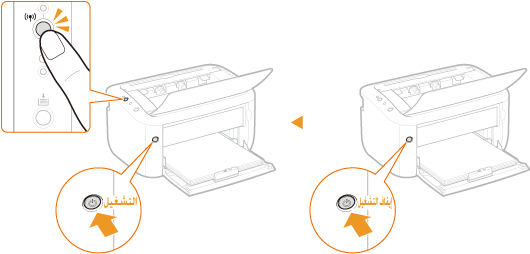 |