 الموجود على لوحة التحكم. استخدم هذه الشاشة لتحديد الإعدادات وتسجيل الوظائف.
الشاشة
تظهر الشاشة <الرئيسية> لبدء تشغيل العمليات وشاشات تحديد الإعدادات على شاشة العرض. كما يمكنك عرض تقدم المهام والرسائل هنا. المسْ شاشة العرض لتشغيلها.
الشاشة <الرئيسية>
يتم عرض الشاشة <الرئيسية> عند التشغيل أو من خلال الضغط على الموجود على لوحة التحكم. استخدم هذه الشاشة لتحديد الإعدادات وتسجيل الوظائف.
الموجود على لوحة التحكم. استخدم هذه الشاشة لتحديد الإعدادات وتسجيل الوظائف.
 |
|
من أجل imageRUNNER 2206N، يمكن استخدام الوظائف المميزة بعلامة "*" فقط عند إرفاق مجموعة إرسال الألوان الاختيارية.
|
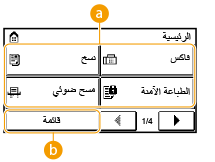
 وظائف التبديل
قم بالتبديل إلى وظائف النسخ أو الفاكس أو الطباعة الآمنة أو المسح الضوئي. عملية النسخ الفاكس (imageRUNNER 2206iF) طباعة مستند محمي برمز PIN (الطباعة الآمنة) استخدام الجهاز كماسحة ضوئية
 <قائمة>
<إعدادات المؤقت>, <التفضيلات>، ويبدأ العديد من إعدادات الجهاز الأخرى من هذا الزر. إعداد قائمة القوائم
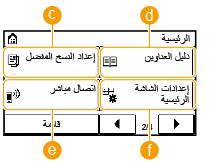
 <إعداد النسخ المفضل>
يمكنك التسجيل بشكل متكرر باستخدام مجموعات من إعدادات النسخ، واستدعاؤها بسهولة عند الحاجة إليها. تسجيل إعدادات النسخ المستخدمة بشكل متكرر
 <دليل العناوين>*
لعرض الوجهات المسجلة في دفتر العناوين. ويستخدم أيضًا عند تسجيل/تحرير الوجهات في دفتر العناوين. التسجيل في دفتر العناوين
 <اتصال مباشر>
استعمل هذا لتأسيس اتصال لاسلكي مباشر بالجهاز المحمول. التوصيل المباشر (وضع نقطة الوصول)
 <إعدادات الشاشة الرئيسية>
يسمح لك بتغيير ترتيب أزرار الشاشة <الرئيسية> التي تظهر من خلاله. الضبط المخصص للشاشة <الرئيسية>

 <لمسة واحدة 1> إلى <لمسة واحدة 4>*
إذا قمت بتسجيل وجهات بشكل مسبق كأرقام اتصال بلمسة واحدة، فيمكن عرضها بشكل سريع. تحديد الوجهات باستخدام الأزرار التي تعمل بلمسة واحدة

 <الاتصال المرمز>*
إذا قمت بتسجيل وجهات بشكل مسبق كأرقام اتصال مشفر، فيمكن عرضها بشكل سريع من خلال القيام ببساطة بإدخال رقم مكون من ثلاثة أرقام. التسجيل في دفتر العناوين
شاشة <مراقبة الحالة>
عند الضغط على  ، يتم عرض شاشة تُمكّنك من التحقق من حالة المستندات التي تكون قيد الطباعة أو الإرسال أو الاستلام، فضلاً عن حالة الجهاز مثل مستوى الحبر أو معلومات إعداد الشبكة مثل عنوان IP الخاص بالجهاز.
، يتم عرض شاشة تُمكّنك من التحقق من حالة المستندات التي تكون قيد الطباعة أو الإرسال أو الاستلام، فضلاً عن حالة الجهاز مثل مستوى الحبر أو معلومات إعداد الشبكة مثل عنوان IP الخاص بالجهاز. |
|
|
من أجل imageRUNNER 2206N، يمكن استخدام الوظائف المميزة بعلامة "1*" فقط عند إرفاق مجموعة إرسال الألوان الاختيارية.
الوظائف المميزة بالعلامة "*2" تكون متوفرة فقط لـ imageRUNNER 2206iF.
|

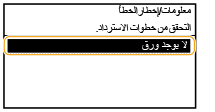
<معلومات/إخطار الخطأ>
يعرض تفاصيل أي أخطاء حدثت. الإجراءات المقابلة لكل رسالة
<معلومات الجهاز>
يعرض حالة الجهاز، مثل كمية الورق أو الحبر المتبقيين.
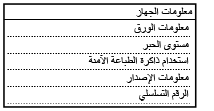
<معلومات الورق>
تعرض ما إذا كان الورق محمّلاً في كل مصدر من مصادر الورق.
تعرض ما إذا كان الورق محمّلاً في كل مصدر من مصادر الورق.
<مستوى الحبر>
لعرض كمية الحبر المتبقية. وفقًا للبيئة التي يوجد بها جهازك، قد تصل الأجزاء الداخلية الأخرى إلى نهاية عمرها الافتراضي قبل نفاد مسحوق الحبر.
لعرض كمية الحبر المتبقية. وفقًا للبيئة التي يوجد بها جهازك، قد تصل الأجزاء الداخلية الأخرى إلى نهاية عمرها الافتراضي قبل نفاد مسحوق الحبر.
<استخدام ذاكرة الطباعة الآمنة>
لعرض مقدار الذاكرة المستخدم حاليًا لتخزين بيانات المستندات المحمية. طباعة مستند محمي برمز PIN (الطباعة الآمنة)
لعرض مقدار الذاكرة المستخدم حاليًا لتخزين بيانات المستندات المحمية. طباعة مستند محمي برمز PIN (الطباعة الآمنة)
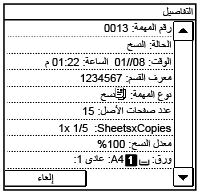
حالة مهام النسخ/الطباعة/الإرسال*1//الاستلام*2
يعرض الحالة الحالية للعنصر المحدد. وتظهر شاشة <حالة مهمة النسخ/الطباعة> فيما يلي كمثال.
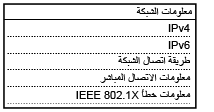
<معلومات الشبكة>
يعرض إعدادات الشبكة مثل عنوان IP الخاص بالجهاز وحالته مثل حالة اتصالات شبكة LAN اللاسلكية.
عند عرض رسالة
يتم عرض الرسائل في الجزء العلوي من الشاشة في حالات مثل انخفاض مستوى الحبر أو عند ترك غطاء مفتوحًا. وتعمل الشاشة على التبديل بين إظهار الشاشة العادية والرسالة.

|
|
|
عندما يتم عرض <لديك إخطارات.> أو <انقر الرمز -> على اليسار>
انقر فوق
 لعرض الإخطار. لعرض الإخطار.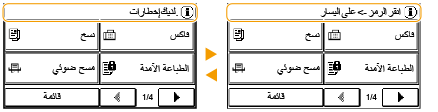 |
عند حدوث خطأ
في بعض الحالات عند حدوث خطأ ما، يتم عرض إرشادات حول كيفية التعامل مع الخطأ. اتبع الإرشادات التي تظهر على الشاشة لحل المشكلة. وتكون الشاشة المعروضة عند حدوث انحشار ورق كما هو موضح على النحو التالي كمثال (الإجراءات المقابلة لكل رسالة).
