
مصادقة الخادم LDAP
في حالة تثبيت خادم LDAP على نظامك، يمكنك التأكد من إجراء مصادقة خادم LDAP عند استخدام وظيفة الإرسال. وهذا يتيح لك منع الاستخدام غير المصرح به من أطراف خارجية والكشف عن المعلومات. وبمجرد تمكين إعدادات الترخيص، ستظهر شاشة "الإرسال المرخص له" عند استخدام وظيفة الفاكس أو المسح الضوئي ولا يمكن أن تستمر العملية إلا إذا تم ترخيصها ترخيصًا صحيحًا من خادم LDAP. استخدم الإعدادات الموضحة هنا لتكوين مصادقة خادم LDAP. لمزيد من المعلومات حول تسجيل الخادم لاستخدامه للمصادقة، راجع تسجيل خوادم LDAP.
|
|
|
من أجل imageRUNNER 2206N, يمكن استخدام هذه المهمة فقط عند إرفاق مجموعة إرسال الألوان الاختياري.
|
1
شغِّل Remote UI (واجهة المستخدم البعيدة) ثم سجِّل الدخول إلى "وضع مدير النظام". بدء تشغيل Remote UI (واجهة المستخدم البعيدة)
2
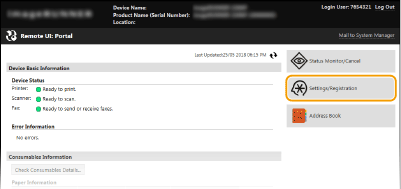
انقر فوق [Settings/Registration].
3
انقر فوق [Security Settings]  [Authentication Settings for Send Function].
[Authentication Settings for Send Function].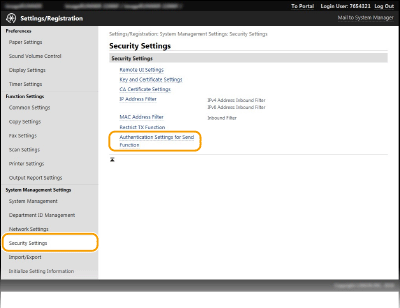
4
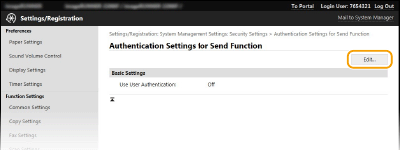
انقر فوق [Edit].
5
حدد مربع الاختيار [Use User Authentication] وحدد ما إذا أردت عرض شاشة التأكيد عند تسجيل الخروج.
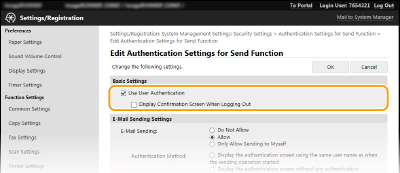
[Use User Authentication]
حدد مربع الاختيار لعرض شاشة تسجيل الدخول للإرسال المعتمد عند استعمال وظيفة الفاكس أو المسح الضوئي (توثيق هوية الخادم LDAP).
حدد مربع الاختيار لعرض شاشة تسجيل الدخول للإرسال المعتمد عند استعمال وظيفة الفاكس أو المسح الضوئي (توثيق هوية الخادم LDAP).
[Display Confirmation Screen When Logging Out]
حدد مربع الاختيار لعرض الشاشة التي تتيح لك تسجيل الخروج بشكلٍ انتقائي عندما تكون قد سجلت الدخول لكل من الإرسال المعتمد وإدارة معرف القسم. إذا قمت بإلغاء تحديد مربع الاختيار هذا، لا يتم عرض شاشة اختيار عندما تقوم بتسجيل الخروج وقد تم تسجيل خروجك من كل من الإرسال المعتمد وإدارة معرف القسم.
حدد مربع الاختيار لعرض الشاشة التي تتيح لك تسجيل الخروج بشكلٍ انتقائي عندما تكون قد سجلت الدخول لكل من الإرسال المعتمد وإدارة معرف القسم. إذا قمت بإلغاء تحديد مربع الاختيار هذا، لا يتم عرض شاشة اختيار عندما تقوم بتسجيل الخروج وقد تم تسجيل خروجك من كل من الإرسال المعتمد وإدارة معرف القسم.
6
ضبط الإعدادات لإرسال البريد الإلكتروني.
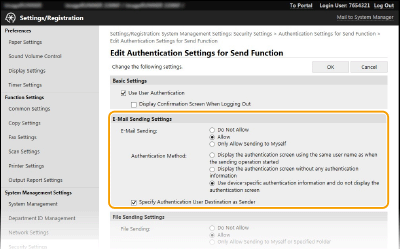
[E-Mail Sending]
حدد ما إذا كان سيتم السماح بإرسال البريد الإلكتروني.
حدد ما إذا كان سيتم السماح بإرسال البريد الإلكتروني.
|
[Do Not Allow]
|
حظر إرسال رسائل البريد الإلكتروني. لا يمكن استخدام <البريد الإلكتروني> في وظيفة المسح الضوئي بعد الآن.
|
|
[Allow]
|
غير محظور إرسال بريد إلكتروني.
|
|
[Only Allow Sending to Myself]
|
لحظر جميع رسائل البريد الإلكتروني خلاف المرسلة للمستخدمين المرخصة عناوين البريد الإلكتروني لهم. يجب تسجيل عناوين البريد الإلكتروني للمستخدمين المرخص لهم بخادم LDAP.
|
[Authentication Method]
عند تحديد [Allow] أو [Only Allow Sending to Myself] في [E-Mail Sending]، يتيح لك هذا تحديد ما إذا أردت عرض شاشة مصادقة على خادم SMTP عند إرسال بريد إلكتروني.
عند تحديد [Allow] أو [Only Allow Sending to Myself] في [E-Mail Sending]، يتيح لك هذا تحديد ما إذا أردت عرض شاشة مصادقة على خادم SMTP عند إرسال بريد إلكتروني.
|
[Display the authentication screen using the same user name as when the sending operation started]
|
يعرض شاشة توثيق الهوية مع إظهار نفس اسم المستخدم وكلمة المرور المدخلة في شاشة تسجيل الدخول للإرسال المعتمد.
|
|
[Display the authentication screen without any authentication information]
|
يعرض شاشة توثيق الهوية مع ترك حقول اسم المستخدم وكلمة المرور فارغة.
|
|
[Use device-specific authentication information and do not display the authentication screen]
|
لا يتم عرض شاشة توثيق الهوية عند إرسال بريد إلكتروني. تتم المصادقة على خادم SMTP باستخدام اسم المستخدم وكلمة المرور المعينين في [E-Mail Settings] تكوين إعدادات استلام البريد الإلكتروني.
|
[Specify Authentication User Destination as Sender]
حدد مربع الاختيار عندما يتم تعيين عنوان البريد الإلكتروني للمستخدم المرخص له كمرسل. يجب تسجيل عناوين البريد الإلكتروني للمستخدمين المرخص لهم بخادم LDAP. في حالة إلغاء تحديد مربع الاختيار هذا، سيتم تعيين عنوان البريد الإلكتروني المعين في [E-Mail Settings] كعنوان المرسل.
حدد مربع الاختيار عندما يتم تعيين عنوان البريد الإلكتروني للمستخدم المرخص له كمرسل. يجب تسجيل عناوين البريد الإلكتروني للمستخدمين المرخص لهم بخادم LDAP. في حالة إلغاء تحديد مربع الاختيار هذا، سيتم تعيين عنوان البريد الإلكتروني المعين في [E-Mail Settings] كعنوان المرسل.
7
اضبط إعدادات نقل الملف (لحفظه في المجلدات المشتركة).

[File Sending]
حدد ما إذا كنت تريد السماح بالحفظ في المجلدات المشتركة.
حدد ما إذا كنت تريد السماح بالحفظ في المجلدات المشتركة.
|
[Do Not Allow]
|
حظر الحفظ في المجلدات المشتركة. لا يمكن استخدام <ملف> في وظيفة المسح الضوئي بعد الآن.
|
|
[Allow]
|
الحفظ في المجلدات المشتركة غير محظورة.
|
|
[Only Allow Sending to Myself or Specified Folder]
|
يحظر الحفظ في جميع المجلدات المشتركة غير المجلدات المحددة. يتم حفظ البيانات في مجلدات مسجلة على خادم LDAP أو في المجلد المحدد في [Specify Destination Folder].
|
 عند تحديد [Allow] في [File Sending]
[Authentication Method]
يتيح لك تحديد ما إذا كنت تريد عرض شاشة المصادقة على الخادم عند الإرسال.
يتيح لك تحديد ما إذا كنت تريد عرض شاشة المصادقة على الخادم عند الإرسال.
|
[Display the authentication screen using the same authentication information as when the sending operation started]
|
يعرض شاشة توثيق الهوية مع إظهار نفس اسم المستخدم وكلمة المرور المدخلة في شاشة تسجيل الدخول للإرسال المعتمد.
|
|
[Display the authentication screen without any authentication information]
|
يعرض شاشة توثيق الهوية مع ترك حقول اسم المستخدم وكلمة المرور فارغة.
|
|
[Use the authentication information from the address book and do not display the authentication screen]
|
لا يتم عرض شاشة توثيق الهوية عند الإرسال. يتم تنفيذ توثيق الهوية على الخادم باستعمال اسم المستخدم وكلمة المرور المضبوطة في دفتر العناوين.
|
عند تحديد [Only Allow Sending to Myself or Specified Folder] في [File Sending]
[Authentication Method]
يتيح لك تحديد ما إذا كنت تريد عرض شاشة المصادقة على الخادم عند الإرسال.
يتيح لك تحديد ما إذا كنت تريد عرض شاشة المصادقة على الخادم عند الإرسال.
|
[Use the same authentication information as when the sending operation started]
|
ينفذ توثيق الهوية على الخادم باستعمال اسم المستخدم وكلمة المرور المدخلة في شاشة تسجيل الدخول للإرسال المعتمد. يؤدي تحديد مربع الاختيار [Display Authentication Screen] إلى عرض شاشة المصادقة مع اسم المستخدم وكلمة المرور المدخلة مسبقًا عندما تقوم بإرسال البيانات.
|
|
[Display the authentication screen without any authentication information]
|
يعرض شاشة توثيق الهوية مع ترك حقول اسم المستخدم وكلمة المرور فارغة.
|
[Specify Destination Folder]
يتيح لك تحديد مربع الاختيار هذا تحديد مجلد حفظ البيانات. إذا تم إلغاء اختيار مربع الحوار، يتم ضبط وجهة الحفظ بالاستناد إلى معلومات المستخدم المعتمد المسجل على الخادم LDAP.
يتيح لك تحديد مربع الاختيار هذا تحديد مجلد حفظ البيانات. إذا تم إلغاء اختيار مربع الحوار، يتم ضبط وجهة الحفظ بالاستناد إلى معلومات المستخدم المعتمد المسجل على الخادم LDAP.
|
[Host Name]
|
أدخل اسم مضيف للمجلد المشترك يصل طوله إلى 120 حرفًا.
|
|
[Folder Path]
|
أدخل اسم مسار لمجلد وجهة الحفظ يصل طوله إلى 120 حرفًا (مع استثناء اسم المضيف). عند تحديد مربع الاختيار [Add User Name]، تتم إضافة اسم المستخدم والمسار المستخدمين لمصادقة LDAP.
|
8
اضبط الإعدادات لإرسال الفاكسات. (imageRUNNER 2206iF)
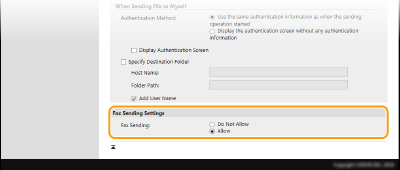
[Fax Sending]
حدد ما إذا كنت تريد السماح بإرسال الفاكسات.
حدد ما إذا كنت تريد السماح بإرسال الفاكسات.
|
[Do Not Allow]
|
حظر إرسال الفاكسات لا يمكن استخدام وظائف الفاكس بعد الآن.
|
|
[Allow]
|
إرسال الفاكسات غير محظور.
|
9
انقر فوق [OK].