تسجيل خوادم LDAP
 |
|
إذا كان خادم LDAP مطبقًا في الشبكة، فيمكنك البحث في الخادم عن أرقام الفاكس أو عناوين البريد الإلكتروني، ثم تحديدها كجهات اتصال أو تسجيلها في دليل العناوين. لاحظ أيضًا أنه إذا تم تمكين مصادقة وظيفة الإرسال (مصادقة الخادم LDAP)، يجب أن تسجل الخادم المستخدم للمصادقة. يمكنك تسجيل خمس خادمات LDAP كحد أقصى لكل من البحث وتوثيق الهوية على الجهاز. قم بتسجيل خوادم LDAP بواسطة Remote UI (واجهة المستخدم البعيدة).
|
 |
|
من أجل imageRUNNER 2206N, يمكن استخدام هذه المهمة فقط عند إرفاق مجموعة إرسال الألوان الاختياري.
لمزيد من المعلومات حول خوادم LDAP التي يدعمها الجهاز، راجع وظائف الإدارة و بيئة النظام.
|
1
شغِّل Remote UI (واجهة المستخدم البعيدة) ثم سجِّل الدخول إلى "وضع مدير النظام". بدء تشغيل Remote UI (واجهة المستخدم البعيدة)
2
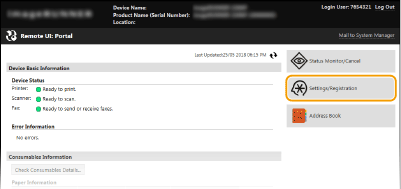
انقر فوق [Settings/Registration].
3
انقر فوق [Network Settings]  [LDAP Server Settings].
[LDAP Server Settings].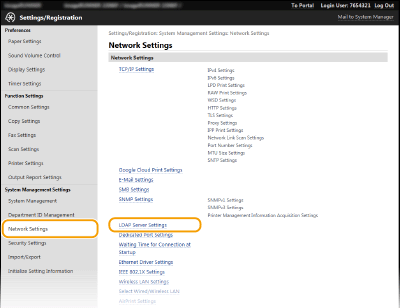
4
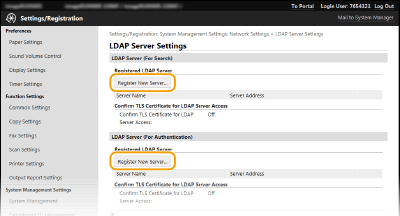
انقر فوق [Register New Server] لـ [LDAP Server (For Search)] أو [LDAP Server (For Authentication)].
تسجيل خادم LDAP ينقسم إلى تسجيل للبحث أو تسجيل لتوثيق الهوية. لاستخدام خادم LDAP للبحث عن جهات اتصال الفاكس والبريد الإلكتروني، قم بتسجيله للبحث، ولاستخدامه لإرسال الفاكسات وعمليات المسح الضوئي مع توثيق الهوية، قم بتسجيله لتوثيق الهوية.

لتحرير معلومات الخادم المسجل
انقر فوق الرابط النصي المذكور أدناه [Server Name] لعرض شاشة التحرير.
لحذف معلومات الخادم المُسجلة
انقر [Delete] فوق يمين اسم الخادم الذي ترغب في حذفه انقر [OK].
انقر [OK].5
قم بتسجيل الخادم LDAP.
 قم بتسجيل الخادم المستخدم لعمليات البحث
قم بتسجيل الخادم للبحث عن وجهات اتصال الفاكس، البريد الإلكتروني.

[Server Name]
أدخل ما يصل إلى 24 حرفًا أبجديًا رقميًا لتحديد خادم LDAP.
أدخل ما يصل إلى 24 حرفًا أبجديًا رقميًا لتحديد خادم LDAP.
[Server Address]
أدخل عنوان IP الخاص بخادم LDAP أو أدخل ما يصل إلى ٤٧ حرفًا أبجديًا رقميًا لاسم المضيف الخاص بالخادم (مثال: ldap.example.com).
أدخل عنوان IP الخاص بخادم LDAP أو أدخل ما يصل إلى ٤٧ حرفًا أبجديًا رقميًا لاسم المضيف الخاص بالخادم (مثال: ldap.example.com).
 [Server Address] و DNS
لمنع حدوث الأخطاء عند البحث عن وجهات، احرص على التحقق مما يلي:
|
|
في حالة إدخال اسم المضيف لـ [Server Address]، تأكد من أن خادم DNS متوفر في الشبكة.
في حالة إدخال عنوان IP لـ [Server Address]، تحقق مما إذا كان خادم DNS يدعم البحث إلى الأمام فقط أم لا. إذا كان الخادم يدعم البحث إلى الأمام فقط، حدد [Do Not Use] أو [Use] لـ [Login Information]. إذا قمت بتحديد [Use (Security Authentication)]،فتأكد أن خادم DNS يدعم البحث العكسي.
|
[Position to Start Search]
حدد العقدة في شجرة معلومات الدليل (DIT) التي تريد بدء البحث منها. إبقاء مربع النص فارغًا يضبط الجهاز لبدء البحث من وضع عشوائي يتم اختياره تلقائيًا.
حدد العقدة في شجرة معلومات الدليل (DIT) التي تريد بدء البحث منها. إبقاء مربع النص فارغًا يضبط الجهاز لبدء البحث من وضع عشوائي يتم اختياره تلقائيًا.
بحسب نوع الحروف المستخدمة، يمكن إدخال ما يصل إلى 120 حرفًا.
عند تحديد العقدة، أدخل "DC="، متبوعة باسم مضيف (سلسلة حروف مفصولة بنقطة في اسم مجال Active Directory)، وافصل كل من الإدخالات بفاصلة. اسم المجال هو "john.example.com", على سبيل، أدخل "DC=john,DC=example,DC=com."

[Use TLS]
حدد مربع الاختيار لتشفير الاتصال مع خادم LDAP باستخدام TLS.
حدد مربع الاختيار لتشفير الاتصال مع خادم LDAP باستخدام TLS.
|
لا يتم تمكين هذا الإعداد إلا عند تحديد [Use] أو [Use (Security Authentication)] في [Login Information].
|
[Port Number]
أدخل رقم المنفذ المستخدم للاتصال بالخادم LDAP.
أدخل رقم المنفذ المستخدم للاتصال بالخادم LDAP.
[Search Timeout]
حدد المدة الزمنية التي يبحث فيها الجهاز. أدخل بين ٣٠ و٣٠٠ ثانية.
حدد المدة الزمنية التي يبحث فيها الجهاز. أدخل بين ٣٠ و٣٠٠ ثانية.
[Login Information]
حدد [Do Not Use]، [Use]، أو [Use (Security Authentication)] بحسب نوع المصادقة المنفذة بواسطة الخادم LDAP. عند تحديد [Use] أو [Use (Security Authentication)] يجب تحديد اسم المستخدم وكلمة المرور.
حدد [Do Not Use]، [Use]، أو [Use (Security Authentication)] بحسب نوع المصادقة المنفذة بواسطة الخادم LDAP. عند تحديد [Use] أو [Use (Security Authentication)] يجب تحديد اسم المستخدم وكلمة المرور.
|
[Do Not Use]
|
قم بتحديدها لعدم مصادقة الجهاز باستخدام معلومات تسجيل الدخول.
|
|
[Use]
|
قم بتحديدها لمصادقة الجهاز باستخدام معلومات تسجيل الدخول.
|
|
[Use (Security Authentication)]
|
قم بتحديدها لاستخدام البيانات التي تم الحصول عليها بواسطة Kerberos، بروتوكول مصادقة شبكة، لكلمة مرور المصادقة. في حالة تحديد هذا الإعداد، ينبغي مزامنة ساعة الجهاز مع ساعة خادم LDAP.
|
[Display Authentication Screen When Searching]
حدد مربع الاختيار الذي يتطلب من المستخدم إدخال اسم المستخدم وكلمة المرور عند طلب البحث. إذا تم تحديد مربع الاختيار [Use Same Authentication Information as When Send Operation Started]، وتم هنا أيضًا استخدام اسم المستخدم وكلمة المرور المستخدمين للمصادقة عند إرسال الفاكسات أو المستندات الممسوحة ضوئيًا. إذا تم إلغاء تحديد مربع الاختيار، فسيتم التحقق من الهوية باستخدام المعلومات المدخلة في [User Name] و[Password].
حدد مربع الاختيار الذي يتطلب من المستخدم إدخال اسم المستخدم وكلمة المرور عند طلب البحث. إذا تم تحديد مربع الاختيار [Use Same Authentication Information as When Send Operation Started]، وتم هنا أيضًا استخدام اسم المستخدم وكلمة المرور المستخدمين للمصادقة عند إرسال الفاكسات أو المستندات الممسوحة ضوئيًا. إذا تم إلغاء تحديد مربع الاختيار، فسيتم التحقق من الهوية باستخدام المعلومات المدخلة في [User Name] و[Password].
[Use Same Authentication Information as When Send Operation Started]
اضبط ما إذا أردت استخدام معلومات التحقق من الهوية أيضًا عند استخدام وظيفة الفاكس أو المسح الضوئي عند البحث. يتم تحديد مربع الاختيار المعروض عادة، لكنه لا يكون صالحًا إلا عند تحديد مربع الاختيار [Display Authentication Screen When Searching].
اضبط ما إذا أردت استخدام معلومات التحقق من الهوية أيضًا عند استخدام وظيفة الفاكس أو المسح الضوئي عند البحث. يتم تحديد مربع الاختيار المعروض عادة، لكنه لا يكون صالحًا إلا عند تحديد مربع الاختيار [Display Authentication Screen When Searching].
[User Name]
أدخل اسم المستخدم الخاص بالجهاز المسجل لخادم LDAP. بحسب نوع الحروف المستخدمة، يمكن إدخال ما يصل إلى 120 حرفًا.
أدخل اسم المستخدم الخاص بالجهاز المسجل لخادم LDAP. بحسب نوع الحروف المستخدمة، يمكن إدخال ما يصل إلى 120 حرفًا.
عند تحديد [Use] لـ [Login Information]، أدخل اسم المستخدم على هيئة "(اسم المجال)\(اسم المستخدم)" (مثل: domain1\user1).
عند تحديد [Use (Security Authentication)]، أدخل اسم المستخدم فقط (مثل: user1).
[Set/Change Password]
لتحديد كلمة المرور أو تغييرها، حدد خانة الاختيار وأدخل ما يصل إلى 24 حرفًا في مربع النص [Password] .
لتحديد كلمة المرور أو تغييرها، حدد خانة الاختيار وأدخل ما يصل إلى 24 حرفًا في مربع النص [Password] .
[Domain Name]
عند تحديد [Use (Security Authentication)] لـ [Login Information], أدخل حروفًا أبجدية ورقمية لاسم شجرة الدليل في الدليل النشط (مثال: example.com).
عند تحديد [Use (Security Authentication)] لـ [Login Information], أدخل حروفًا أبجدية ورقمية لاسم شجرة الدليل في الدليل النشط (مثال: example.com).
[Confirm TLS Certificate for LDAP Server Access]
حدد مربع الاختيار للتحقق من الشهادة عند تشفير الاتصال مع خادم LDAP باستخدام TLS. وحدد أيضًا مربع الاختيار [Add CN to Verification Items] حسب الضرورة.
حدد مربع الاختيار للتحقق من الشهادة عند تشفير الاتصال مع خادم LDAP باستخدام TLS. وحدد أيضًا مربع الاختيار [Add CN to Verification Items] حسب الضرورة.
تسجيل خادم المصادقة
إذا كان استخدام وظائف الفاكس والمسح الضوئي محظورًا، قم بتسجيل الخادم المستعمل لتوثيق الهوية.
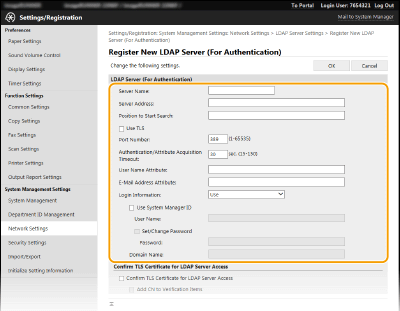
[Server Name]
أدخل ما يصل إلى 24 حرفًا أبجديًا رقميًا لتحديد خادم LDAP.
أدخل ما يصل إلى 24 حرفًا أبجديًا رقميًا لتحديد خادم LDAP.
[Server Address]
أدخل عنوان IP الخاص بخادم LDAP أو أدخل ما يصل إلى ٤٧ حرفًا أبجديًا رقميًا لاسم المضيف الخاص بالخادم (مثال: ldap.example.com).
أدخل عنوان IP الخاص بخادم LDAP أو أدخل ما يصل إلى ٤٧ حرفًا أبجديًا رقميًا لاسم المضيف الخاص بالخادم (مثال: ldap.example.com).
|
[Server Address] و DNS
لمنع حدوث الأخطاء عند البحث عن وجهات، احرص على التحقق مما يلي:
|
|
في حالة إدخال اسم المضيف لـ [Server Address]، تأكد من أن خادم DNS متوفر في الشبكة.
في حالة إدخال عنوان IP لـ [Server Address]، تحقق مما إذا كان خادم DNS يدعم البحث إلى الأمام فقط أم لا. إذا كان الخادم يدعم البحث إلى الأمام فقط، فحدد [Use] من أجل [Login Information]. إذا قمت بتحديد [Use (Security Authentication)]،فتأكد أن خادم DNS يدعم البحث العكسي.
|
[Position to Start Search]
حدد العقدة في شجرة معلومات الدليل (DIT) التي تريد بدء البحث منها. إبقاء مربع النص فارغًا يضبط الجهاز لبدء البحث من وضع عشوائي يتم اختياره تلقائيًا.
حدد العقدة في شجرة معلومات الدليل (DIT) التي تريد بدء البحث منها. إبقاء مربع النص فارغًا يضبط الجهاز لبدء البحث من وضع عشوائي يتم اختياره تلقائيًا.
بحسب نوع الحروف المستخدمة، يمكن إدخال ما يصل إلى 120 حرفًا.
عند تحديد العقدة، أدخل "DC="، متبوعة باسم مضيف (سلسلة حروف مفصولة بنقطة في اسم مجال Active Directory)، وافصل كل من الإدخالات بفاصلة. اسم المجال هو "john.example.com", على سبيل، أدخل "DC=john,DC=example,DC=com."

[Use TLS]
حدد مربع الاختيار لتشفير الاتصال مع خادم LDAP باستخدام TLS.
حدد مربع الاختيار لتشفير الاتصال مع خادم LDAP باستخدام TLS.
|
لا يتم تمكين هذا الإعداد إلا عند تحديد [Use] في [Login Information].
|
[Port Number]
أدخل رقم المنفذ المستخدم للاتصال بالخادم LDAP.
أدخل رقم المنفذ المستخدم للاتصال بالخادم LDAP.
[Authentication/Attribute Acquisition Timeout]
حدّد مدة استمرارية توثيق الهوية وحيازة الخصائص ضمن النطاق من ١٥ إلى ١٥٠ ثانية.
حدّد مدة استمرارية توثيق الهوية وحيازة الخصائص ضمن النطاق من ١٥ إلى ١٥٠ ثانية.
[User Name Attribute]
أدخل اسم سمة، بما يصل إلى 64 حرفًا أبجديًا رقميًا، لمقارنته مع اسم المستخدم المدخل أثناء المصادقة (مثال: "sAMAccountName").
أدخل اسم سمة، بما يصل إلى 64 حرفًا أبجديًا رقميًا، لمقارنته مع اسم المستخدم المدخل أثناء المصادقة (مثال: "sAMAccountName").
|
لا يتطلب أي إدخال معلومات عند تحديد [Use (Security Authentication)] في [Login Information].
|
[E-Mail Address Attribute]
أدخل اسم سمة، بما يصل إلى 64 حرفًا أبجديًا رقميًا، لاستخدامه للحصول على عنوان بريد إلكتروني من خادم المصادقة (مثال: "mail").
أدخل اسم سمة، بما يصل إلى 64 حرفًا أبجديًا رقميًا، لاستخدامه للحصول على عنوان بريد إلكتروني من خادم المصادقة (مثال: "mail").
[Login Information]
حدد [Use] أو [Use (Security Authentication)] بحسب نوع المصادقة المنفذة بواسطة الخادم LDAP.
حدد [Use] أو [Use (Security Authentication)] بحسب نوع المصادقة المنفذة بواسطة الخادم LDAP.
|
[Use]
|
قم باختياره لتوثيق هوية الجهاز باستخدام رمز تعريف مدير النظام.
|
|
[Use (Security Authentication)]
|
قم بتحديدها لاستخدام البيانات التي تم الحصول عليها بواسطة Kerberos، بروتوكول مصادقة شبكة، لكلمة مرور المصادقة. في حالة تحديد هذا الإعداد، ينبغي مزامنة ساعة الجهاز مع ساعة خادم LDAP.
|
[Use System Manager ID]
إذا تم اختيار [Use] في [Login Information]، فسيحدد هذا ما إذا كان سيتم استخدام المصادقة باستخدام رمز تعريف ID مدير النظام. لاستعمال رمز تعريف ID مدير النظام، قم باختيار مربع الحوار وحدد اسم المستخدم وكلمة المرور المستعملة لتوثيق الهوية. إذا قمت بإلغاء اختيار هذا المربع الحواري، تسجيل الدخول بلا اسم (لا يوجد اسم مستخدم).
إذا تم اختيار [Use] في [Login Information]، فسيحدد هذا ما إذا كان سيتم استخدام المصادقة باستخدام رمز تعريف ID مدير النظام. لاستعمال رمز تعريف ID مدير النظام، قم باختيار مربع الحوار وحدد اسم المستخدم وكلمة المرور المستعملة لتوثيق الهوية. إذا قمت بإلغاء اختيار هذا المربع الحواري، تسجيل الدخول بلا اسم (لا يوجد اسم مستخدم).
[User Name]
أدخل اسم مستخدم الجهاز الذي تم تسجيله على خادم LDAP بصيغة "(اسم المجال)/(اسم المستخدم)" (مثال: domain1\user1). بحسب نوع الحروف المستخدمة، يمكن إدخال ما يصل إلى 120 حرفًا.
أدخل اسم مستخدم الجهاز الذي تم تسجيله على خادم LDAP بصيغة "(اسم المجال)/(اسم المستخدم)" (مثال: domain1\user1). بحسب نوع الحروف المستخدمة، يمكن إدخال ما يصل إلى 120 حرفًا.
[Set/Change Password]
لتحديد كلمة المرور أو تغييرها، حدد خانة الاختيار وأدخل ما يصل إلى 24 حرفًا في مربع النص [Password] .
لتحديد كلمة المرور أو تغييرها، حدد خانة الاختيار وأدخل ما يصل إلى 24 حرفًا في مربع النص [Password] .
[Domain Name]
عند تحديد [Use (Security Authentication)] لـ [Login Information], أدخل حروفًا أبجدية ورقمية لاسم شجرة الدليل في الدليل النشط (مثال: example.com).
عند تحديد [Use (Security Authentication)] لـ [Login Information], أدخل حروفًا أبجدية ورقمية لاسم شجرة الدليل في الدليل النشط (مثال: example.com).
[Confirm TLS Certificate for LDAP Server Access]
حدد مربع الاختيار للتحقق من الشهادة عند تشفير الاتصال مع خادم LDAP باستخدام TLS. وحدد أيضًا مربع الاختيار [Add CN to Verification Items] حسب الضرورة.
حدد مربع الاختيار للتحقق من الشهادة عند تشفير الاتصال مع خادم LDAP باستخدام TLS. وحدد أيضًا مربع الاختيار [Add CN to Verification Items] حسب الضرورة.
6
انقر فوق [OK].