на контролния панел. Използвайте екрана, за да задавате настройки и да задавате функции.
Дисплей
На дисплея се показва екранът <Начало> за инициализиране на операции и екрани за задаване на настройки. Тук можете също да преглеждате прогреса на изпълнение на задачите и съобщенията. Докоснете дисплея, за да работите с него.
Екран <Начало>
Екранът <Начало> се извежда, когато включите машината или когато натиснете на контролния панел. Използвайте екрана, за да задавате настройки и да задавате функции.
на контролния панел. Използвайте екрана, за да задавате настройки и да задавате функции.
 |
|
За imageRUNNER 2206N, функциите, маркирани с "*", могат да се използват само когато е монтиран опционният Комплект за изпращане на цветни документи.
|
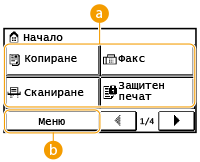
 Превключване на функции
Служи за превключване на функциите за копиране, факс, защитен печат или сканиране. Копиране Работа с факс (imageRUNNER 2206iF) Отпечатване на документ, защитен с PIN код (Защитен печат) Използване на устройството като скенер
 <Меню>
<Настройки на таймер>, <Предпочитания> и много други настройки на устройството се стартират чрез този бутон. Настройки от менюто
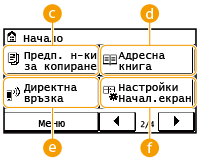
 <Предп. н-ки за копиране>
Можете да запаметите често използвани комбинации от настройки за копиране и лесно да ги извикате отново, когато е необходимо. Запаметяване на често използвани настройки за копиране
 <Адрес. книга>*
Показват се дестинациите, запаметени в адресната книга. Използвайте също, когато запаметявате/редактирате дестинации в адресната книга. Запаметяване в адресната книга
 <Директно свързване>
Използвайте този бутон за установяване на директна безжична връзка с мобилно устройство. Директно свързване (Режим на точка за достъп)
 <Настройки Начал.екран>
Позволява ви да промените реда, в който се показват бутоните на екрана <Начало>. Персонализиране на екрана <Начало>

 <Съкратено набиране 1> до <Съкратено набиране 4>*
Ако предварително запаметите дестинации в бутони за съкратено набиране, те могат да се показват бързо. Задаване на дестинации с бутоните за съкратено набиране

 <Кодове за съкр. наб.>*
Ако предварително запаметите дестинации в кодове за съкратено набиране, те могат да се показват бързо, като просто въведете трицифрен номер. Запаметяване в адресната книга
Екран <Статус монитор>
Когато натиснете  , се извежда екран, чрез който можете да проверите статуса на документи, които се отпечатват, изпрашат или получават, както и статуса на устройството, като например нивата на тонера или настройките на мрежата (например IP адреса на устройството).
, се извежда екран, чрез който можете да проверите статуса на документи, които се отпечатват, изпрашат или получават, както и статуса на устройството, като например нивата на тонера или настройките на мрежата (например IP адреса на устройството). |
|
|
За imageRUNNER 2206N, функциите, маркирани с "*1", могат да се използват само когато е монтиран опционният Комплект за изпращане на цветни документи.
Функциите, отбелязани с "*2", са налични само за imageRUNNER 2206iF.
|

<Информация за грешка/уведомление>
Показва подробна информация за различни грешки, които възникват. Контрамерки при всяко от съобщенията за грешка
<Информация за устройство>
Показва статуса на устройството, като например оставащо количество хартия или тонер.

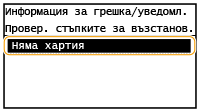
<Информация за хартия>
Показва дали е заредена хартия във всеки източник на хартия.
Показва дали е заредена хартия във всеки източник на хартия.
<Ниво на тонера>
Показва оставащото количество тонер. В зависимост от средата, в която се намира машината, е възможно други вътрешни компоненти да достигнат края на живота си, преди да свърши тонерът.
Показва оставащото количество тонер. В зависимост от средата, в която се намира машината, е възможно други вътрешни компоненти да достигнат края на живота си, преди да свърши тонерът.
<Употреба памет за защитен печат>
Показва текущо заетия обем на паметта за съхранение на защитени документи. Отпечатване на документ, защитен с PIN код (Защитен печат)
Показва текущо заетия обем на паметта за съхранение на защитени документи. Отпечатване на документ, защитен с PIN код (Защитен печат)
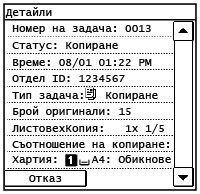
Статус на задачи за копиране/печат/изпращане*1/получаване*2
Показва текущия статус на избрания елемент. Екранът <Статус на зад. за коп./отпеч.> е показан по-долу като пример.
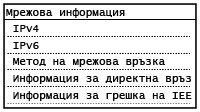
<Мрежова информация>
Показва мрежовите настройки, като напр. IP адреса на устройството, и състоянието, като напр. работата на безжичната LAN комуникация.
Когато е изведено съобщение
В горната част на дисплея се показват съобщения в различни случаи, като например когато нивото на тонера е ниско или когато капак е оставен отворен. На дисплея алтернативно се извеждат нормалният екран и съобщението.

|
|
|
Когато е изведено <Имате известия.> или <Докосн. иконата вдясно ->>
Докоснете
 , за да видите съобщението. , за да видите съобщението. |
Когато възникне грешка
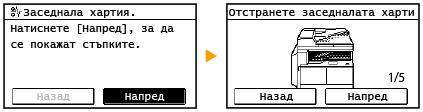
В някои случаи, когато възникне грешка, се извеждат инструкции как да се реагира при тази грешка. Следвайте инструкциите на екрана, за да отстраните проблема. Екранът, който се извежда при засядане на хартия, е показан по-долу (Контрамерки при всяко от съобщенията за грешка).