Запаметяване на дестинации в адресната книга
Можете да запаметите до 100 дестинации в кодове за съкратено набиране в адресната книга. Можете да редактирате или изтривате дестинациите, които сте запаметили.
1
Натиснете  и докоснете <Адрес. книга>.
и докоснете <Адрес. книга>.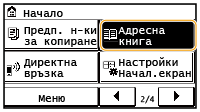
2
Докоснете <Рег. дестин.>.
Ако се изведе екран, който ви напомня да въведете PIN код, въведете правилния PIN чрез бутоните с цифри и докоснете <Прилагане>. Задаване на ПИН код за адресна книга
3
Изберете <Кодове за съкр. наб.>  Изберете типа адрес за запаметяване.
Изберете типа адрес за запаметяване.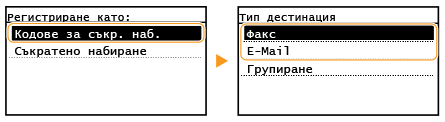
В зависимост от адреса, който запаметявате, докоснете <Факс>/<E-Mail>.
 Запаметяване на дестинации чрез LDAP сървър
Ако имате инсталиран LDAP сървър в офиса, можете да търсите информация за потребителите в сървъра и да я запаметявате в адресната книга.

За запаметяване от LDAP сървър трябва да зададете предварително настройките за свързване с LDAP сървъра. Запаметяване на LDAP сървъри
|
1
|
Докоснете <LDAP сървър>.
|
|
2
|
Изберете LDAP сървъра, който използвате.
|
|
3
|
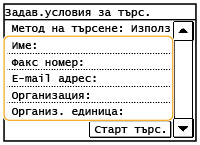
Изберете условията за търсене на информация за потребителите.
Наличните критерии за търсене на дестинации включват име, номер на факс, имейл адрес, име на организация и организационна единица.
 |
|
4
|
Въведете низът от знаци за търсене и изберете <Прилагане>.
Относно въвеждането на текст вижте Въвеждане на текст.
За да зададете множество критерии за търсене, повторете стъпка 3 и 4.
|
|
5
|
Докоснете <Метод на търсене>.
|
|
6
|
Изберете условията за показване на резултата от търсенето.
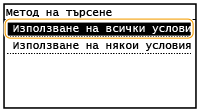 <Използване на всички условия по-долу>
Претърсва и извежда потребителите, които отговарят на всички критерии за търсене, зададени на стъпка 3 и 4.
<Използване на някои условия по-долу>
Показва всички открити потребители, които отговарят дори на един от критериите, зададени на стъпка 3 и 4.
|
|
7
|
Докоснете <Старт търс.>.
Показват се потребителите, които отговарят на критериите ви за търсене.
Ако се изведе екранът за удостоверяване, когато докоснете <Старт търс.>, въведете потребителското име на устройството и паролата, запаметена в LDAP сървъра, и докоснете <Прилагане>. Запаметяване на LDAP сървъри
|
|
8
|
Изберете потребител, който искате да запаметите в адресната книга.
|
|
9
|
Докоснете <Прилагане>.
Запаметените в LDAP сървъра потребителско име и факс номер или имейл адрес на избрания потребител се запаметяват в адресната книга.
|
4
Докоснете <Име>.
Запаметяването на <Име> е по ваш избор. Ако запаметите <Име>, дестинацията може да бъде търсена по азбучен ред.
5
Въведете името с помощта на бутоните с цифри и докоснете <Прилагане>.
6
Докоснете <Факс номер> или <E-Mail адрес>.
7
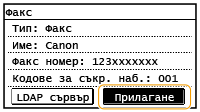
Въведете дестинацията чрез бутоните с цифри и докоснете <Прилагане>.
Задаване на подробни настройки (само при запаметяване за факс)
След като докоснете <Детайли>, се показва екран, подобен на следния:

 <РКГ при изпращане>
Ако възникне грешка в изпращано изображение, грешката се проверява и коригира, за да се предотврати изпращането на неправилно изображение, когато настройката е <Вкл.>.
 <Скорост на изпращане>
Ако започването на изпращането се бави, като напр. когато има лоша телефонна връзка, можете да настроите скоростта на стартиране на изпращането да намалява постъпково, като се започне от "33600 bps".
 <Външни>
Задайте <Международни (1)> на <Международни (3)> съгласно условията на изпращане при регистриране на международни факс номера.
 |
|
Можете също така да зададете подробни настройки за дестинациите от <Меню>
<Настройки на факс>. Настройките, направени от <Адрес. книга> обаче, са разрешени за подробните настройки на дестинациите, запаметени в адресната книга. |
8
Докоснете <Прилагане>.
Трицифрен номер автоматично се добавя към дестинациите. Номерът може да се редактира след запаметяването.
Редактиране на съдържанието на запаметени дестинации
След като сте запаметили дестинации, можете да промените съдържанието на запаметената информация. Например можете да промените номера на факса или името на запаметена дестинация, да смените типа от факс номер на имейл, да промените кода за съкратено набиране и т.н.
1
Натиснете и докоснете <Адрес. книга>.
и докоснете <Адрес. книга>.2
Докоснете <Детайли/Ред.>.
3
Използвайте  /
/ , за да изберете панела, съдържащ дестинацията, която искате да редактирате, и след това докоснете дестинацията.
/ , за да изберете панела, съдържащ дестинацията, която искате да редактирате, и след това докоснете дестинацията.4
Докоснете <Редактиране>.
Ако се изведе екран, който ви напомня да въведете PIN код, въведете правилния PIN чрез бутоните с цифри и докоснете <Прилагане>. Задаване на ПИН код за адресна книга
5
Изберете елемента, който желаете да редактирате, извършете редактирането и след това докоснете <Прилагане>.
6
Докоснете <Прилагане>.
Изтриване на запаметена дестинация
1
Натиснете и докоснете <Адрес. книга>.
и докоснете <Адрес. книга>.2
Докоснете <Детайли/Ред.>.
3
Използвайте / , за да изберете панела, съдържащ дестинацията, която искате да изтриете, и след това докоснете дестинацията.
/ , за да изберете панела, съдържащ дестинацията, която искате да изтриете, и след това докоснете дестинацията.4
Докоснете <Изтриване>.
Ако се изведе екран, който ви напомня да въведете PIN код, въведете правилния PIN чрез бутоните с цифри и докоснете <Прилагане>. Задаване на ПИН код за адресна книга
5
Докоснете <Да>.