Запаметяване на LDAP сървъри
 |
|
Ако в мрежата е конфигуриран LDAP сървър, можете да търсите в него номера на факс или имейл адреси и след това да ги задавате като дестинации или да ги запаметявате в адресната книга. Имайте предвид също, че ако е разрешено удостоверяване на функцията за изпращане (Удостоверяване чрез LDAP сървър), трябва да запаметите сървъра, използван за удостоверяване. Можете да запаметите максимум пет LDAP сървъра – всеки за търсене и за удостоверяване – в устройството. Запаметете LDAP сървъри чрез потребителския интерфейс за отдалечено управление.
|
 |
|
За imageRUNNER 2206N, тази функция може да се използва само когато е монтиран опционният Комплект за изпращане на цветни документи.
За информация относно LDAP сървърите, които се поддържат от устройството, вижте Функции за управление and Системна среда.
|
1
Стартирайте потребителския интерфейс за отдалечено управление и влезте в режим на системeн оператор. Стартиране на Remote UI (Потребителски интерфейс за отдалечено управление)
2
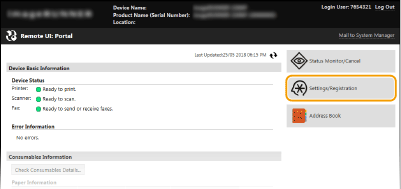
Щракнете върху [Settings/Registration].
3
Щракнете върху [Network Settings]  [LDAP Server Settings].
[LDAP Server Settings].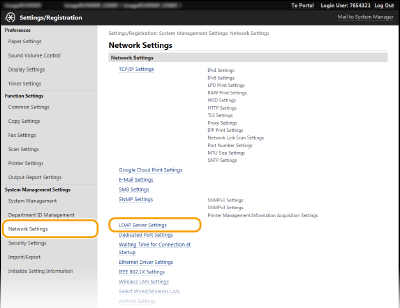
4
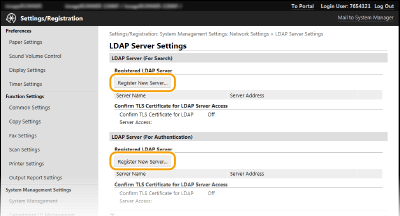
Щракнете върху [Register New Server] за [LDAP Server (For Search)] или [LDAP Server (For Authentication)].
Запаметяването на LDAP сървър е разделено или за търсене, или за удостоверяване. За да използвате LDAP сървър за търсене на дестинации за факс и имейл, запаметете го за търсене, а за да го използвате за удостоверяване при изпращане на факс или сканирани документи, запаметете го за удостоверяване.

Редактиране на информация за запаметен сървър
Щракнете върху текстовата връзка в [Server Name], за да се изведе екранът за редактиране.
За да изтриете запаметена информация за сървъра
Щракнете върху [Delete] отдясно на името на сървъра, което желаете да изтриете щракнете върху [OK].
щракнете върху [OK].5
Запаметете LDAP сървъра.
 Запаметяване на сървъра, използван за търсене
Запаметете сървъра за търсене на дестинации за факс и имейл.
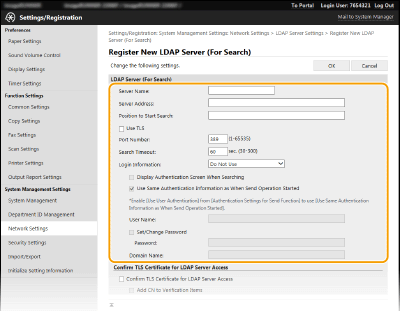
[Server Name]
Въведете до 24 символа за идентифициране на LDAP сървъра.
Въведете до 24 символа за идентифициране на LDAP сървъра.
[Server Address]
Въведете IP адреса на LDAP сървъра или до 47 символа (букви и цифри) за име на хост на сървъра (например: ldap.example.com).
Въведете IP адреса на LDAP сървъра или до 47 символа (букви и цифри) за име на хост на сървъра (например: ldap.example.com).
 [Server Address] и DNS
За да се предотврати възникването на грешки при търсене на дестинации, проверете следното:
|
|
Ако името на хоста е въведено за [Server Address], се уверете, че в мрежата е достъпен DNS сървър.
Ако е въведен IP адрес за [Server Address], проверете дали DNS сървърът поддържа само Forward Lookup (използване на име на домейн за намиране на IP адрес). Ако сървърът поддържа само Forward Lookup, изберете [Do Not Use] или [Use] за [Login Information]. Ако изберете [Use (Security Authentication)], проверете дали DNS сървърът поддържа Reverse Lookup (използване на IP адрес за намиране на име на домейн).
|
[Position to Start Search]
Задайте позиция в дървото на директориите, от който желаете да започне търсенето. Ако оставите празно текстовото поле, машината ще започне да търси от произволна позиция, избрана автоматично.
Задайте позиция в дървото на директориите, от който желаете да започне търсенето. Ако оставите празно текстовото поле, машината ще започне да търси от произволна позиция, избрана автоматично.
В зависимост от типа на използваните символи, могат да бъдат въведени до 120 символа.
Когато задавате позицията, въведете "DC=", последвано от име на хост (отделен с точки символен низ в името на домейна от Active Directory), и разделете всеки от въведените елементи със запетая. Ако името на домейна например е "john.example.com", въведете "DC=john,DC=example,DC=com."

[Use TLS]
Поставете отметка в квадратчето, за да шифровате комуникацията с LDAP сървъра чрез TLS.
Поставете отметка в квадратчето, за да шифровате комуникацията с LDAP сървъра чрез TLS.
|
Тази настройка се активира само когато [Use] или [Use (Security Authentication)] е избрано в [Login Information].
|
[Port Number]
Въведете номера на порта, който се използва за комуникация с LDAP сървъра.
Въведете номера на порта, който се използва за комуникация с LDAP сървъра.
[Search Timeout]
Задайте продължителност на търсене. Въведете между 30 и 300 секунди.
Задайте продължителност на търсене. Въведете между 30 и 300 секунди.
[Login Information]
Изберете [Do Not Use], [Use] или [Use (Security Authentication)] в зависимост от типа автентикация, използвана от LDAP сървъра Ако изберете [Use] или [Use (Security Authentication)], е необходимо да зададете потребителско име и парола.
Изберете [Do Not Use], [Use] или [Use (Security Authentication)] в зависимост от типа автентикация, използвана от LDAP сървъра Ако изберете [Use] или [Use (Security Authentication)], е необходимо да зададете потребителско име и парола.
|
[Do Not Use]
|
Изберете машината да не се идентифицира чрез данните за вход.
|
|
[Use]
|
Изберете автентикация на машината чрез данните за вход.
|
|
[Use (Security Authentication)]
|
Изберете за парола за автентикация да се използват данните, получени от протокола за мрежова автентикация Kerberos. Ако изберете тази настройка, часовникът на машината трябва да бъде синхронизиран с този на LDAP сървъра.
|
[Display Authentication Screen When Searching]
Поставете отметка в квадратчето, за да задължите потребителя да въведе потребителското име и паролата при заявка на търсене. Ако сте поставили отметка в квадратчето [Use Same Authentication Information as When Send Operation Started], потребителското име и паролата, използвани за удостоверяване при изпращането на факсове или сканирани изображения, ще се използват и тук. Ако махнете отметката от квадратчето, удостоверяването ще се извършва с информацията, въведена в [User Name] и [Password].
Поставете отметка в квадратчето, за да задължите потребителя да въведе потребителското име и паролата при заявка на търсене. Ако сте поставили отметка в квадратчето [Use Same Authentication Information as When Send Operation Started], потребителското име и паролата, използвани за удостоверяване при изпращането на факсове или сканирани изображения, ще се използват и тук. Ако махнете отметката от квадратчето, удостоверяването ще се извършва с информацията, въведена в [User Name] и [Password].
[Use Same Authentication Information as When Send Operation Started]
Задайте дали информацията за удостоверяване при използването на функцията за факс или сканиране да се използва и при търсене. Това квадратче обикновено се показва с отметка; въпреки това то е валидно само ако сте поставили отметка в квадратчето [Display Authentication Screen When Searching].
Задайте дали информацията за удостоверяване при използването на функцията за факс или сканиране да се използва и при търсене. Това квадратче обикновено се показва с отметка; въпреки това то е валидно само ако сте поставили отметка в квадратчето [Display Authentication Screen When Searching].
[User Name]
Въведете потребителското име на машината, което е запаметено в LDAP сървъра. В зависимост от типа на използваните символи, могат да бъдат въведени до 120 символа.
Въведете потребителското име на машината, което е запаметено в LDAP сървъра. В зависимост от типа на използваните символи, могат да бъдат въведени до 120 символа.
Ако сте избрали [Use] за [Login Information], въведете потребителското име под формата на "(име на домейн)\(потребителско име)" (например: domain1\user1).
Ако сте избрали [Use (Security Authentication)], въведете само потребителското име (например: user1).
[Set/Change Password]
За да зададете или промените паролата, поставете отметка в квадратчето и въведете до 24 символа (букви и цифри) в текстовото поле [Password].
За да зададете или промените паролата, поставете отметка в квадратчето и въведете до 24 символа (букви и цифри) в текстовото поле [Password].
[Domain Name]
Ако сте избрали [Use (Security Authentication)] за [Login Information], въведете до 120 символа (букви и цифри) за име на дървото на директорията в Active Directory (например: example.com).
Ако сте избрали [Use (Security Authentication)] за [Login Information], въведете до 120 символа (букви и цифри) за име на дървото на директорията в Active Directory (например: example.com).
[Confirm TLS Certificate for LDAP Server Access]
Поставете отметка в квадратчето, за да се проверява сертификатът при криптиране на комуникацията с LDAP сървъра чрез TLS. Ако е необходимо, поставете отметка и в квадратчето [Add CN to Verification Items].
Поставете отметка в квадратчето, за да се проверява сертификатът при криптиране на комуникацията с LDAP сървъра чрез TLS. Ако е необходимо, поставете отметка и в квадратчето [Add CN to Verification Items].
Запаметяване на сървър за удостоверяване
Ако използването на функциите за факс и сканиране е ограничено, запаметете сървъра, използван за удостоверяване.
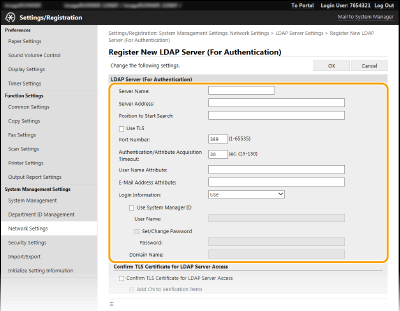
[Server Name]
Въведете до 24 символа за идентифициране на LDAP сървъра.
Въведете до 24 символа за идентифициране на LDAP сървъра.
[Server Address]
Въведете IP адреса на LDAP сървъра или до 47 символа (букви и цифри) за име на хост на сървъра (например: ldap.example.com).
Въведете IP адреса на LDAP сървъра или до 47 символа (букви и цифри) за име на хост на сървъра (например: ldap.example.com).
|
[Server Address] и DNS
За да се предотврати възникването на грешки при търсене на дестинации, проверете следното:
|
|
Ако името на хоста е въведено за [Server Address], се уверете, че в мрежата е достъпен DNS сървър.
Ако е въведен IP адрес за [Server Address], проверете дали DNS сървърът поддържа само Forward Lookup (използване на име на домейн за намиране на IP адрес). Ако сървърът поддържа само Forward Lookup, изберете [Use] за [Login Information]. Ако изберете [Use (Security Authentication)], проверете дали DNS сървърът поддържа Reverse Lookup (използване на IP адрес за намиране на име на домейн).
|
[Position to Start Search]
Задайте позиция в дървото на директориите, от който желаете да започне търсенето. Ако оставите празно текстовото поле, машината ще започне да търси от произволна позиция, избрана автоматично.
Задайте позиция в дървото на директориите, от който желаете да започне търсенето. Ако оставите празно текстовото поле, машината ще започне да търси от произволна позиция, избрана автоматично.
В зависимост от типа на използваните символи, могат да бъдат въведени до 120 символа.
Когато задавате позицията, въведете "DC=", последвано от име на хост (отделен с точки символен низ в името на домейна от Active Directory), и разделете всеки от въведените елементи със запетая. Ако името на домейна например е "john.example.com", въведете "DC=john,DC=example,DC=com."

[Use TLS]
Поставете отметка в квадратчето, за да шифровате комуникацията с LDAP сървъра чрез TLS.
Поставете отметка в квадратчето, за да шифровате комуникацията с LDAP сървъра чрез TLS.
|
Тази настройка се активира само когато сте избрали [Use] в [Login Information].
|
[Port Number]
Въведете номера на порта, който се използва за комуникация с LDAP сървъра.
Въведете номера на порта, който се използва за комуникация с LDAP сървъра.
[Authentication/Attribute Acquisition Timeout]
Посочете колко дълго може да продължи удостоверяването и придобиването на атрибут в диапазона от 15 до 150 секунди..
Посочете колко дълго може да продължи удостоверяването и придобиването на атрибут в диапазона от 15 до 150 секунди..
[User Name Attribute]
Въведете името на атрибута, който трябва да се сравни с потребителското име, въведено по време на удостоверяването, с до 64 буквено-цифрени знаци (например: "sAMAccountName").
Въведете името на атрибута, който трябва да се сравни с потребителското име, въведено по време на удостоверяването, с до 64 буквено-цифрени знаци (например: "sAMAccountName").
|
Не се изисква въвеждане на стойност, когато сте избрали [Use (Security Authentication)] в [Login Information].
|
[E-Mail Address Attribute]
Въведете името на атрибута, който трябва да се използва за получаване на имейл адрес от сървъра за удостоверяване, с до 64 буквено-цифрени знаци (например: "поща").
Въведете името на атрибута, който трябва да се използва за получаване на имейл адрес от сървъра за удостоверяване, с до 64 буквено-цифрени знаци (например: "поща").
[Login Information]
Изберете [Use] или [Use (Security Authentication)] в зависимост от типа удостоверяване, използван от LDAP сървъра.
Изберете [Use] или [Use (Security Authentication)] в зависимост от типа удостоверяване, използван от LDAP сървъра.
|
[Use]
|
Изберете за удостоверяване на устройството чрез ID на системния оператор.
|
|
[Use (Security Authentication)]
|
Изберете за парола за автентикация да се използват данните, получени от протокола за мрежова автентикация Kerberos. Ако изберете тази настройка, часовникът на машината трябва да бъде синхронизиран с този на LDAP сървъра.
|
[Use System Manager ID]
Ако сте избрали [Use] в [Login Information], тази настройка определя дали да се използва удостоверяване чрез ID на системния оператор. За да използвате ID на системния оператор, поставете отметка в квадратчето и посочете потребителското име и паролата, които трябва да се използват за удостоверяване. Ако премахнете отметката от това квадратче, влизането ще бъде анонимно (без потребителско име).
Ако сте избрали [Use] в [Login Information], тази настройка определя дали да се използва удостоверяване чрез ID на системния оператор. За да използвате ID на системния оператор, поставете отметка в квадратчето и посочете потребителското име и паролата, които трябва да се използват за удостоверяване. Ако премахнете отметката от това квадратче, влизането ще бъде анонимно (без потребителско име).
[User Name]
Въведете потребителското име на устройството, регистрирано в LDAP сървъра, под формата на "(име на домейн)\(потребителско име)" (например: domain1\user1). В зависимост от типа на използваните символи, могат да бъдат въведени до 120 символа.
Въведете потребителското име на устройството, регистрирано в LDAP сървъра, под формата на "(име на домейн)\(потребителско име)" (например: domain1\user1). В зависимост от типа на използваните символи, могат да бъдат въведени до 120 символа.
[Set/Change Password]
За да зададете или промените паролата, поставете отметка в квадратчето и въведете до 24 символа (букви и цифри) в текстовото поле [Password].
За да зададете или промените паролата, поставете отметка в квадратчето и въведете до 24 символа (букви и цифри) в текстовото поле [Password].
[Domain Name]
Ако сте избрали [Use (Security Authentication)] за [Login Information], въведете до 120 символа (букви и цифри) за име на дървото на директорията в Active Directory (например: example.com).
Ако сте избрали [Use (Security Authentication)] за [Login Information], въведете до 120 символа (букви и цифри) за име на дървото на директорията в Active Directory (например: example.com).
[Confirm TLS Certificate for LDAP Server Access]
Поставете отметка в квадратчето, за да се проверява сертификатът при криптиране на комуникацията с LDAP сървъра чрез TLS. Ако е необходимо, поставете отметка и в квадратчето [Add CN to Verification Items].
Поставете отметка в квадратчето, за да се проверява сертификатът при криптиране на комуникацията с LDAP сървъра чрез TLS. Ако е необходимо, поставете отметка и в квадратчето [Add CN to Verification Items].
6
Щракнете върху [OK].