
Автоматично препращане на всички получени документи
Машината може да препраща всички получени документи до определени дестинации. Дори ако сте извън офиса, можете да получите изпратените по факс документи по всяко време и навсякъде.
|
|
|
За дестинации за пренасочване могат да се задават само имейл адреси и споделени папки.
Получените документи се преобразуват и изпращат под формата на PDF файлове.
|
Задаване на настройки за автоматично препращане на документи
Докато функцията за препращане е активирана, всички получавани документи се препращат автоматично.
<Меню>  <Настройки на факс> <Настройки препращане> <Разрешаване на настройки за препращане> <Вкл.> Изберете дестинацията за препращане от адресната книга
<Настройки на факс> <Настройки препращане> <Разрешаване на настройки за препращане> <Вкл.> Изберете дестинацията за препращане от адресната книга 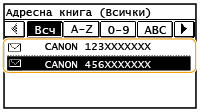
|
|
|
За инструкции как да използвате адресната книга вижте Задаване от адресна книга.
|
Отпечатване на препращаните документи
Ако желаете да прегледате документите, които ще бъдат препратени, можете да зададете настройки за отпечатване на документите при всяко препращане или за отпечатване само на документите, чието препращане е било неуспешно.
<Меню> <Настройки на факс> <Настройки препращане> <Печатни изображения> Изберете <Вкл.> или <Само при грешка>
<Настройки на факс> <Настройки препращане> <Печатни изображения> Изберете <Вкл.> или <Само при грешка> 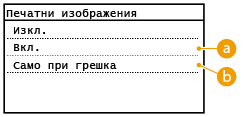
 <Вкл.>
Отпечатва всички документи, които ще бъдат препратени.
 <Само при грешка>
Отпечатва само документите, чието препращане е било неуспешно.
Отпечатване/повторно изпращане/изтриване на неуспешно препратени документи
Можете да съхранявате в паметта документите, чието препращане е било неуспешно, както и да ги отпечатвате, изпращате повторно или изтривате по-късно.
Съхраняване в паметта на документи, чието препращане е било неуспешно
<Меню> <Настройки на факс> <Настройки препращане> <Съхраняване на изображението в паметта> <Само при грешка>
<Настройки на факс> <Настройки препращане> <Съхраняване на изображението в паметта> <Само при грешка> 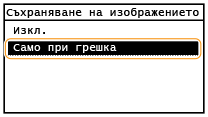
Отпечатване/повторно изпращане/изтриване на съхранявани в паметта документи
1
Натиснете  .
.
.2
Докоснете <Грешки при препращане на факс>.
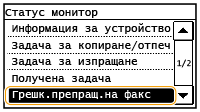
3
Изберете документа, който желаете да прегледате.
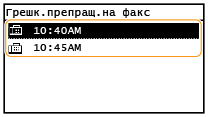
 За да отпечатате прегледания документ
|
1
|
Докоснете <Отп./Препр.>.
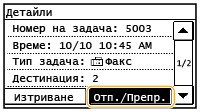 |
|
2
|
Докоснете <Отпечатване>.
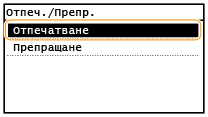 |
|
3
|
Докоснете <Да>.
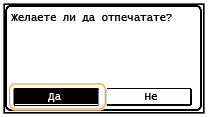 |
За да изпратите повторно прегледания документ
|
1
|
Докоснете <Отп./Препр.>.
|
|
2
|
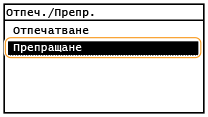
Докоснете <Препращане>.
 |
|
3
|
Изберете дестинацията за препращане от адресната книга.
За инструкции как да използвате адресната книга вижте Задаване от адресна книга.
|
За да изтриете прегледания документ
|
1
|
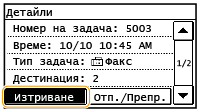
Докоснете <Изтриване>.
 |
|
2
|
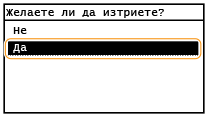
Докоснете <Да>.
 |